 Plánování zahrad
🗺️ Pozemek a podklady
DXF podklad: vložení a usazení
DXF podklad je výkres od geodeta, architekta nebo z CADu vložený pod plán. Na rozdíl od obrázku má skutečné čáry: kreslené prvky se k nim přichytávají, hladiny jdou vypínat a čáry, výšky a stromy jdou převzít do návrhu. Výkres v souřadnicích S-JTSK se položí přesně na své místo.
Postup krok za krokem#
- Otevřete Pozemek → + DXF od geodeta nebo z CADu a vyberte soubor.
- Aplikace výkres přečte (Čtu výkres…) a otevře okno DXF podklad.
- Zkontrolujte Jednotky výkresu a Souřadnice. Většinou je aplikace pozná sama. Pod nimi je velikost hlavní části výkresu, porovnejte ji se skutečností.
- V části Hladiny odškrtněte, co nepotřebujete (rámeček, razítko, šrafy).
- Klikněte na Vložit pod plán.
- Výkres v souřadnicích leží na svém místě. Výkres s místními souřadnicemi usaďte na dva body.
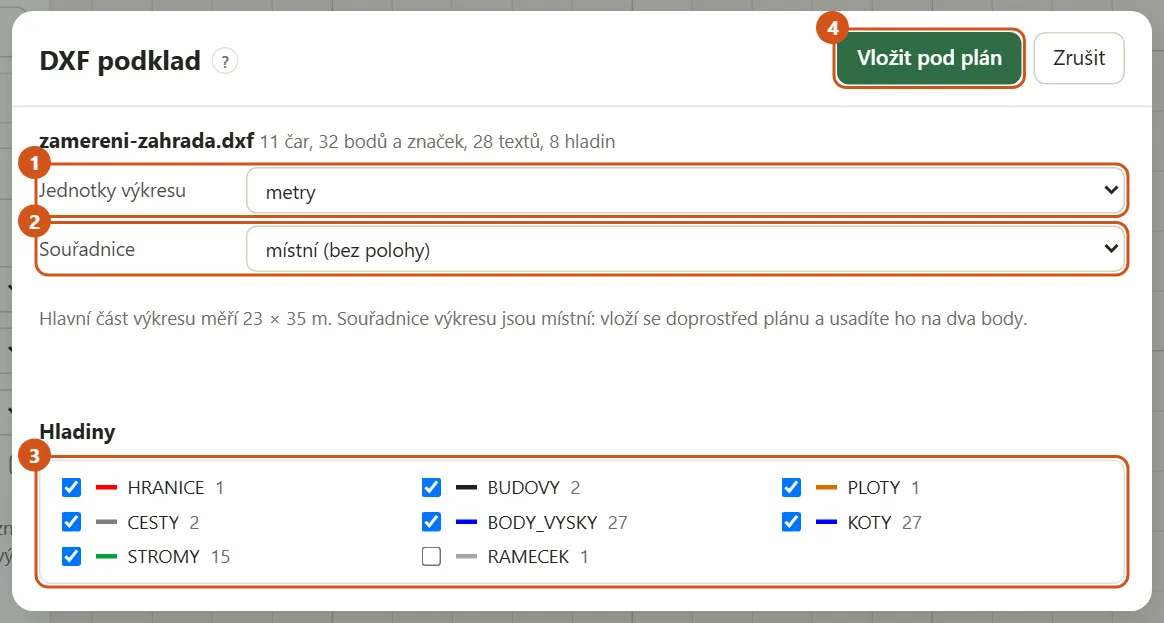
- Jednotky výkresu
- Souřadnice
- Hladiny
- Vložit pod plán
Okno zavřete bez vložení tlačítkem Zrušit, klávesou Esc nebo kliknutím mimo něj. Funkce nezávisí na předplatném.
Které soubory jde načíst#
| Pravidlo | Hodnota |
|---|---|
| Formát | textové (ASCII) DXF libovolné verze |
| Velikost souboru | nejvýš 60 MB |
| Podrobnost | nejvýš 400 tisíc bodů po rozložení bloků |
| Počet výkresů v zahradě | neomezený, každý má vlastní nastavení |
| DWG a binární DXF | nejde, aplikace poradí uložit soubor v CADu jako textové DXF |
| Čeština | kódování textů se pozná samo |
Co se z výkresu použije#
| Použije se | Nepoužije se |
|---|---|
| úsečky, křivky (polyčáry) i s oblouky, 3D křivky | šrafy, rastrové obrázky, výřezy |
| oblouky, kružnice, elipsy, spline | sítě (meshe) a tělesa |
| plochy SOLID, TRACE, 3DFACE jako obrysy | externí reference (xref) |
| body a jejich výšky | výkresový (papírový) prostor |
| bloky včetně vnořených (do 8 úrovní) a jejich atributů | neviditelné prvky |
| texty, víceřádkové texty, kóty, odkazové čáry | vlastní barva a tloušťka čáry prvku |
Čáry se kreslí v barvě hladiny. Dlouhé texty se zkrátí na 300 znaků, z víceřádkových se zobrazí nejvýš 8 řádků. Hladiny, které jsou ve výkresu vypnuté nebo zmrazené, jsou v seznamu odškrtnuté.
Jednotky#
Na výběr jsou metry, decimetry, centimetry, milimetry, palce a stopy. Aplikace je určí takto:
- Když v některé z jednotek vycházejí souřadnice do S-JTSK nebo UTM, použije ji. Zkouší jednotku z hlavičky výkresu, pak metry, milimetry a centimetry.
- Jinak platí jednotka z hlavičky výkresu.
- Když v hlavičce není, rozhodne velikost: přes 4 000 jednotek jsou to milimetry, přes 1 500 centimetry, jinak metry.
Pod volbami se píše Hlavní část výkresu měří … × … m. Počítá se bez odlehlých prvků (vynechá se 2 % krajních bodů na každé straně), zapomenutá čára daleko od výkresu tedy nevadí. U nepravděpodobné velikosti se objeví:
- ⚠ To je moc velké na zahradu, zkontrolujte jednotky. (některá strana přes 3 000 m)
- ⚠ To je moc malé na zahradu, zkontrolujte jednotky. (obě strany pod 3 m)
Souřadnice#
| Volba | Kdy ji použít |
|---|---|
| místní (bez polohy) | výkres začíná v nule nebo kdekoli jinde, poloha se určí ručně |
| S-JTSK (záporné, Y vodorovně) | běžné výkresy v CADu (EPSG:5514), například −742950, −1041020 |
| S-JTSK (kladné, Y vodorovně) | kladné hodnoty, Y na vodorovné ose |
| S-JTSK (záporné, X vodorovně) | osy prohozené, záporné hodnoty |
| S-JTSK (kladné, X vodorovně) | osy prohozené, kladné hodnoty |
| UTM 33N | souřadnice UTM, například 458000, 5549000 |
Soustava se pozná podle velikosti čísel uprostřed výkresu.
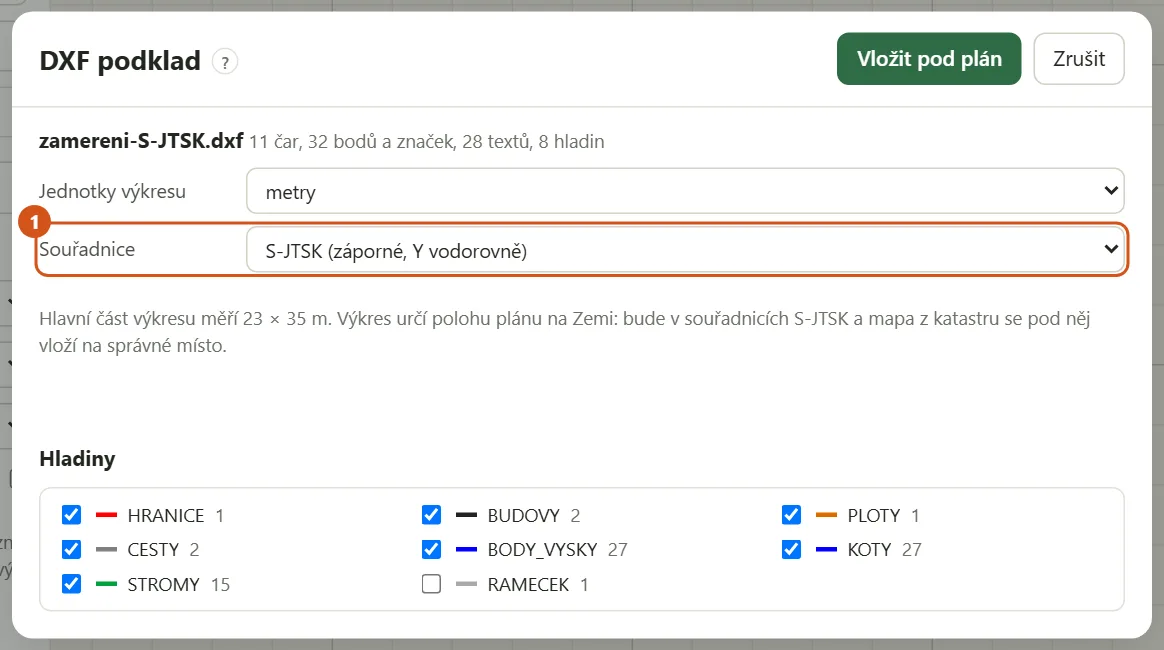
- Souřadnice rozpoznané z výkresu
Pod volbami se píše, co se s výkresem stane:
| Text | Význam |
|---|---|
| Výkres se položí přesně podle souřadnic na mapu pod plánem. | zahrada už polohu má |
| Výkres určí polohu plánu na Zemi… | zahrada polohu nemá. Výkres se vloží doprostřed pohledu a mapa z katastru se pod něj později vloží na správné místo. |
| Souřadnice výkresu jsou místní… | výkres přijde doprostřed plánu a usadíte ho sami |
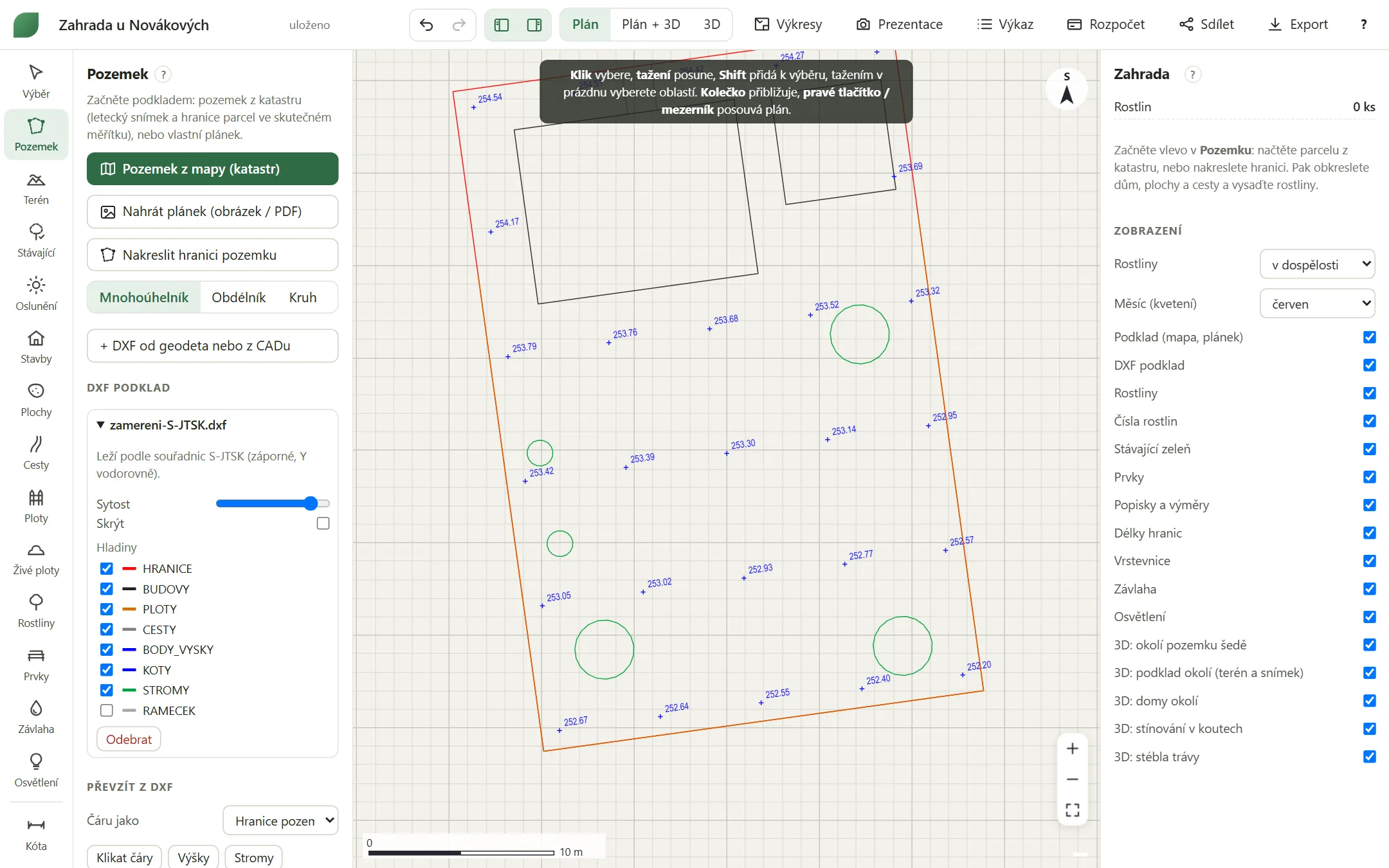
Výkres v S-JTSK je v plánu o několik stupňů pootočený. Je to správně: plán má nahoře zeměpisný sever, osy S-JTSK jsou proti němu stočené.
Když výkres vychází víc než 5 km od zahrady, aplikace se zeptá Výkres leží … km od zahrady. Opravdu ho vložit? Bývá to znamení špatné soustavy. Když by ležel mimo Česko, nevloží se.
Usazení na dva body#
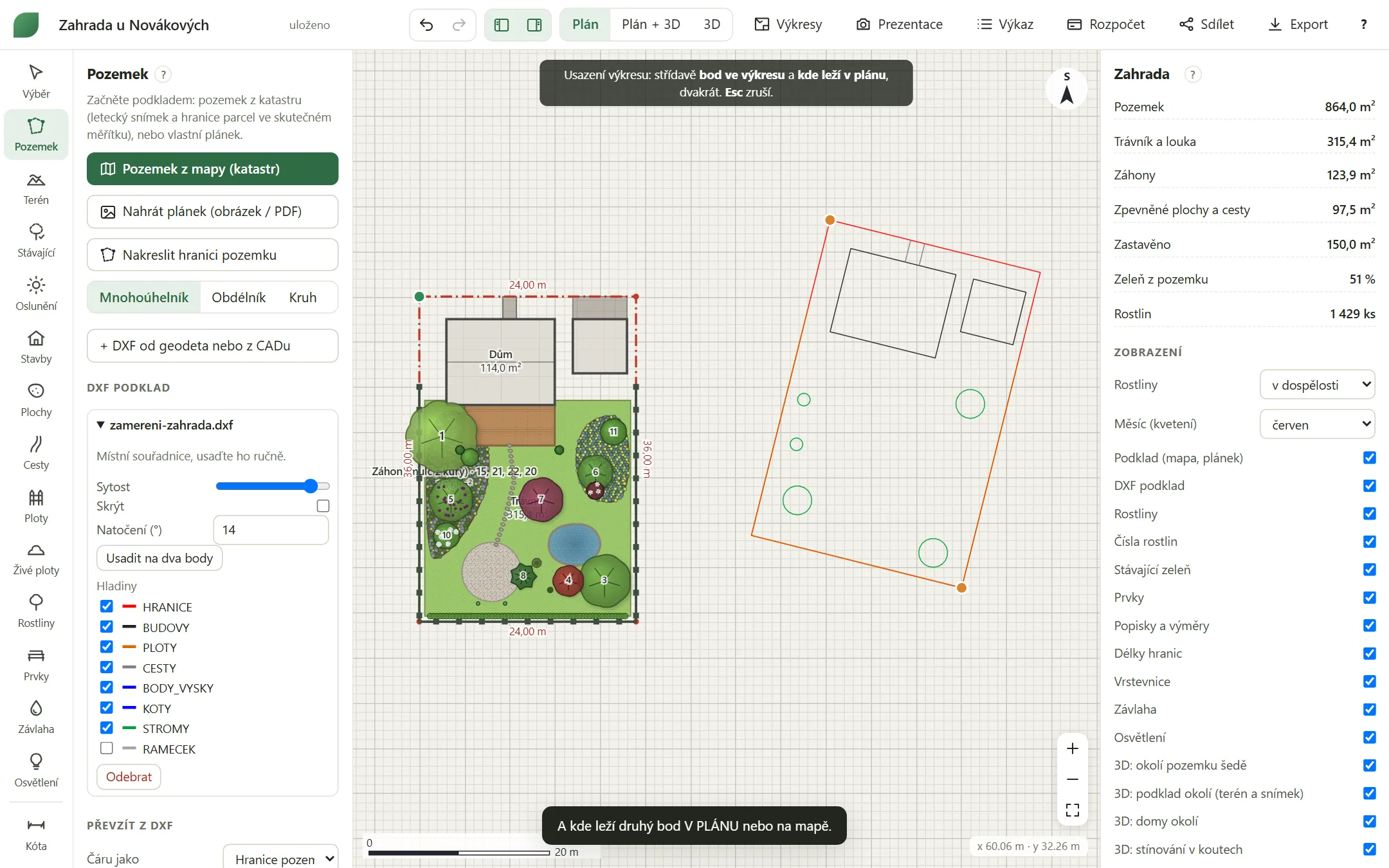
Výkres s místními souřadnicemi přenesete na místo pomocí dvou bodů, které poznáte ve výkresu i v plánu, například rohů domu.
- Rozbalte výkres v panelu Pozemek a klikněte na Usadit na dva body.
- Klikněte na první bod ve výkresu. Přichytí se k nejbližšímu bodu výkresu.
- Klikněte, kde tento bod leží v plánu nebo na mapě. Přichytí se k bodům, středům a hranám návrhu, ne k výkresu.
- Klikněte na druhý bod ve výkresu, co nejdál od prvního.
- Klikněte, kde leží v plánu.
Výkres se posune a otočí tak, aby první bod seděl přesně a spojnice měla správný směr. Nápověda dole ukazuje, který krok je na řadě, zadané body jsou v plánu vidět (body výkresu oranžově, body plánu zeleně). Esc usazení zruší.
Když se vzdálenost bodů ve výkresu a v plánu liší o víc než 0,3 %, zeptá se aplikace na měřítko:
| Odpověď | Co se stane |
|---|---|
| Upravit měřítko | výkres se zvětší nebo zmenší, sedí oba body |
| Nechat měřítko | sedí první bod a směr, druhý bod se může o rozdíl lišit |
Body bližší než 10 cm se odmítnou: Body jsou moc blízko u sebe, zkuste to znovu s body dál od sebe.
Nastavení výkresu v panelu#
Každý výkres je v panelu Pozemek → DXF podklad jako rozbalovací položka se jménem souboru.
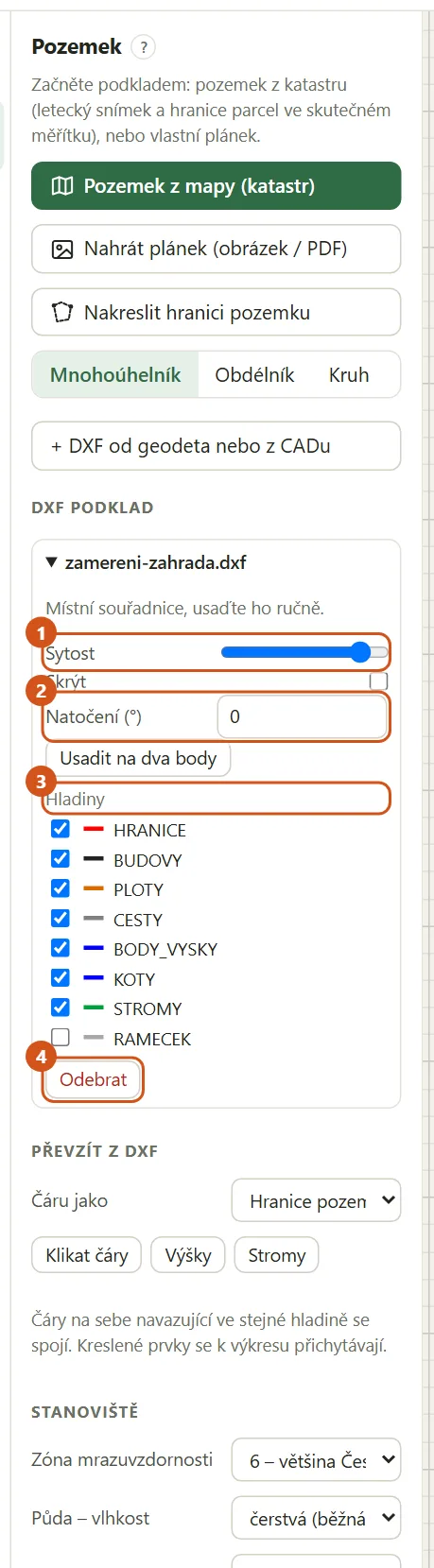
- Sytost, pod ní Skrýt
- Natočení (°), pod ním Usadit na dva body
- Hladiny
- Odebrat
| Pole | Co dělá | Meze a výchozí hodnota |
|---|---|---|
| Sytost | jak výrazně se výkres kreslí | 0,15–1 po 0,05, na začátku 0,9 |
| Skrýt | výkres se nekreslí a nepřichytává | vypnuto |
| Natočení (°) | otočení kolem středu výkresu, jen u místních souřadnic | 0, krok 0,5 |
| Usadit na dva body | poloha, jen u místních souřadnic | |
| Hladiny | zobrazení jednotlivých hladin | podle výběru při vložení |
| Odebrat | odstraní výkres po potvrzení, převzaté prvky zůstanou |
Výkres, který leží podle souřadnic, natočení ani usazení nemá, místo nich je napsáno Leží podle souřadnic …. Všechny výkresy najednou schováte vpravo: Zahrada → Zobrazení → DXF podklad.
Kreslení nad výkresem#
- Kurzor se přichytává k bodům a čárám viditelných hladin, u kurzoru se píše bod DXF nebo čára DXF. Se stisknutým Shift se k čarám nepřichytává.
- Bod návrhu má přednost, když je ke kurzoru blíž.
- Texty se ukazují, až když jsou na obrazovce dost velké, body výkresu (křížky) až při větším přiblížení.
- V okně Výkresy je volba Zaměření (DXF) v situaci, vytyčení a inventarizaci, zapnutá. V obrázku PNG a v exportu DXF vložený výkres není.
Časté otázky a potíže#
Hlášky při načítání#
| Hláška | Co dělat |
|---|---|
| Soubor je moc velký (nejvýš 60 MB). V CADu ho zmenšete na okolí pozemku. | uložte z výkresu jen okolí pozemku |
| To je soubor DWG. V CADu ho uložte jako DXF… | Uložit jako → DXF |
| To je binární DXF. V CADu ho uložte jako textové (ASCII) DXF… | v nastavení ukládání zvolte ASCII |
| Soubor není DXF. | soubor má jiný obsah nebo je poškozený |
| Výkres je moc podrobný (přes 400 tisíc bodů)… | vypusťte podrobné bloky a vrstevnice, nebo zmenšete území |
| Ve výkresu není nic, co by šlo zobrazit. | výkres má obsah jen ve výkresovém prostoru nebo v externích referencích, vložte je do modelu |
| V tomto souřadnicovém systému by výkres ležel mimo Česko… | zvolte jiný systém nebo místní souřadnice |
| Soubor výkresu není v tomto prohlížeči ani na serveru. Vložte ho znovu. | při vložení se nepodařilo uložení na server a jste na jiném počítači |
| Soubor „…“ se nepodařilo uložit na server, uvidíte ho jen v tomto prohlížeči. | za hláškou je důvod, třeba plné úložiště; uvolněte místo a výkres vložte znovu |
Výkres po vložení nevidím#
Klikněte na Celá zahrada, zkontrolujte Skrýt, hladiny a volbu DXF podklad v panelu Zahrada. U výkresu v souřadnicích ověřte soustavu: v jiné může ležet kilometry daleko.
Výkres se chvíli neukazuje a pak se objeví#
Server zrovna neodpovídal. Aplikace načtení zkouší sama znovu zhruba po 10 sekundách, vkládat výkres znovu není potřeba.
Výkres je tisíckrát větší nebo menší#
Vloženým výkresům jednotky změnit nejde. Výkres odeberte a vložte znovu se správnými jednotkami. U místních souřadnic pomůže i usazení s volbou Upravit měřítko.
Mapa z katastru a výkres spolu nesedí#
U výkresu v S-JTSK je rozhodující zaměření, mapa a letecký snímek mají menší přesnost. Výkres s místními souřadnicemi usaďte znovu na vzdálenější body.
Mám v DXF i 3D model domu#
Použijí se jen čáry promítnuté do půdorysu. Dům v návrhu vznikne převzetím obrysu.