 Plánování zahrad
🌳 Stávající zeleň a kácení
Tabulka, import a export Excelu
Tabulka ukáže všechny stávající dřeviny pod sebou a dá se přímo přepisovat. Z téhož místa načtete soupis z Excelu (import) a uložíte si svůj (export). Je to nejrychlejší způsob, jak doplnit obvody a hodnocení desítek stromů.
Otevření tabulky#
- Vlevo klikněte na Stávající.
- Klikněte na Tabulka. Otevře se okno Inventarizace zeleně.
- Přepište hodnotu a přejděte jinam klávesou Tab nebo kliknutím. Změna se uloží hned.
- Okno zavřete tlačítkem Zavřít, klávesou Esc nebo klikem mimo něj.
Stejnou tabulku otevře i tlačítko Inventarizační tabulka ve výkazu.
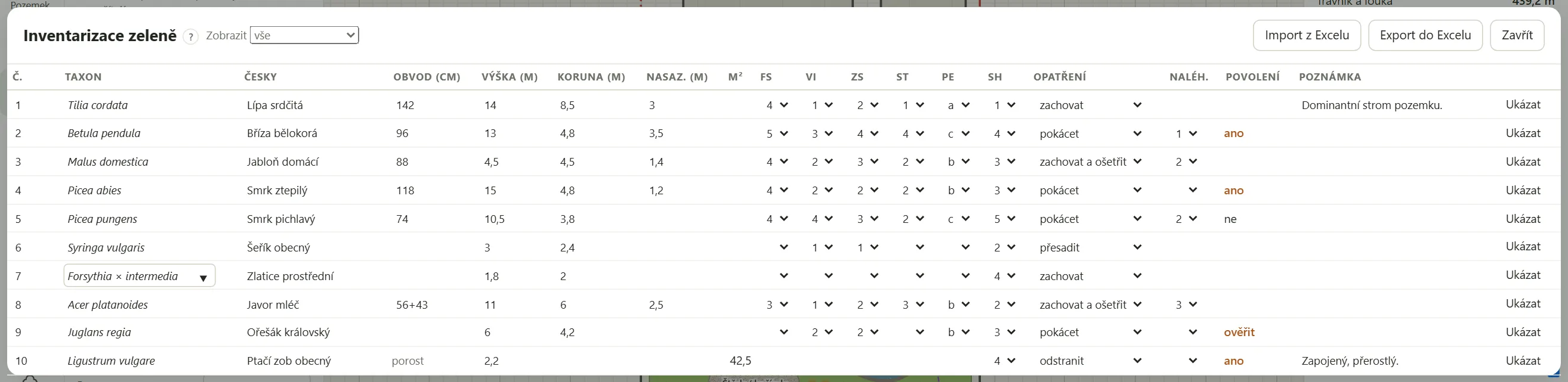
Změny jdou vrátit tlačítkem Zpět jako každá jiná úprava. Řádky jsou seřazené podle čísla, dřeviny bez čísla nebo s textovým číslem jsou na konci.
Výběr řádků#
Pole Zobrazit nahoře ukáže jen dřeviny s jedním opatřením: vše, zachovat, zachovat a ošetřit, přesadit, pokácet, odstranit. Pod poslední volbou jsou i porosty k odstranění. Na export výběr nemá vliv.
Sloupce tabulky#
| Sloupec | Co se zadává | Poznámka |
|---|---|---|
| Č. | číslo nebo text | smazáním zůstane dřevina bez čísla |
| Taxon | latinsky nebo česky | nabízí seznam dřevin, český název doplní sám |
| Česky | český název | |
| Obvod (cm) | obvod ve 130 cm, vícekmeny 56+43 | u porostu je místo pole text „porost“ |
| Výška (m) | v metrech, s čárkou i tečkou | |
| Koruna (m) | šířka koruny v metrech | porost nemá |
| Nasaz. (m) | nasazení koruny, prázdné hodnotu smaže | porost nemá |
| m² | plocha porostu, jen ke čtení | jen porost |
| FS | fyziologické stáří 1–5 | porost nemá |
| VI | vitalita 1–5 | porost nemá |
| ZS | zdravotní stav 1–5 | porost nemá |
| ST | stabilita 1–5 | porost nemá |
| PE | perspektiva a, b, c | porost nemá |
| SH | sadovnická hodnota 1–5 podle zvolené stupnice | |
| Opatření | zachovat, zachovat a ošetřit, přesadit, pokácet | porost: zachovat, zachovat a ošetřit, odstranit. Po změně z „přesadit“ se smaže nové místo |
| Naléh. | naléhavost 0–3 | jen u ošetření a kácení |
| Povolení | ano, ne, ověřit; jen ke čtení | důvod se ukáže po najetí myší |
| Poznámka | libovolný text | |
| Ukázat | zavře tabulku a vybere dřevinu v plánu |
Význam stupňů je v článku Hodnocení dřevin, u voleb se ukáže i po najetí myší. Druh (strom, keř), technologie, zvláštní ochrana, důvod kácení a fotky se upravují ve vlastnostech dřeviny.
Export do Excelu#
- Klikněte na Export v panelu Stávající nebo na Export do Excelu v tabulce.
- Stáhne se soubor název zahrady – inventarizace zeleně.xlsx se všemi dřevinami.
Sešit má jeden list Inventarizace. První řádek je tučný, ukotvený a s filtrem. Čísla jsou čísla, takže s nimi jde počítat.
| Sloupec | Obsah |
|---|---|
| č. | číslo dřeviny |
| Druh prvku | strom, keř, porost |
| Taxon | latinský název |
| Český název | český název |
| Obvod kmene (cm) | u vícekmenu text 56+43 |
| Výška (m), Šířka koruny (m), Nasazení koruny (m) | na desetinu metru |
| Plocha (m²) | jen porost |
| Fyz. stáří, Vitalita, Zdr. stav, Stabilita, Perspektiva | stupně |
| Sad. hodnota | podle zvolené stupnice |
| Opatření | slovy |
| Naléhavost | jen u ošetření a kácení |
| Technologie | text |
| Povolení | ano, ne, ověřit; jen u kácených |
| Důvod | proč povolení je nebo není třeba |
| Ochrana | zvláštní ochrana slovy |
| Poznámka | text |
| Fotek | počet fotek |
| Důvod kácení | text do žádosti |
| Y (S-JTSK), X (S-JTSK) | jen když je známá poloha zahrady, v metrech na dvě desetinná místa; u porostu jeho těžiště |
Poloha je známá, když je pod plánem mapa z katastru nebo DXF v S-JTSK. Bez ní v sešitu sloupce souřadnic nejsou.
Import z Excelu#
Import přidá dřeviny z tabulky do plánu. Se souřadnicemi je posadí rovnou na místo.
- Klikněte na Import z Excelu v panelu nebo v tabulce. Otevře se okno Import inventarizace.
- Vyberte soubor, nebo do velkého pole vložte řádky zkopírované z Excelu (Ctrl+V).
- Když má sešit víc listů s daty, vyberte List.
- Zkontrolujte první řádek je záhlaví. Bez záhlaví se první řádek bere také jako dřevina a sloupce přiřaďte ručně.
- U sadovnické hodnoty zvolte, kterou stupnici tabulka používá: 1 = nejhodnotnější nebo 5 = nejhodnotnější. Volba Sadovnická hodnota v tabulce se ukáže, jen když je sloupec přiřazený.
- Projděte přiřazení sloupců. U každého údaje vyberte, ze kterého sloupce se bere, nebo nic.
- Dole zkontrolujte souhrn a náhled prvních 12 řádků. Sloupec Místo má ✓ u dřevin, které se posadí podle souřadnic.
- Klikněte na Vložit do plánu. Vložené dřeviny zůstanou vybrané.
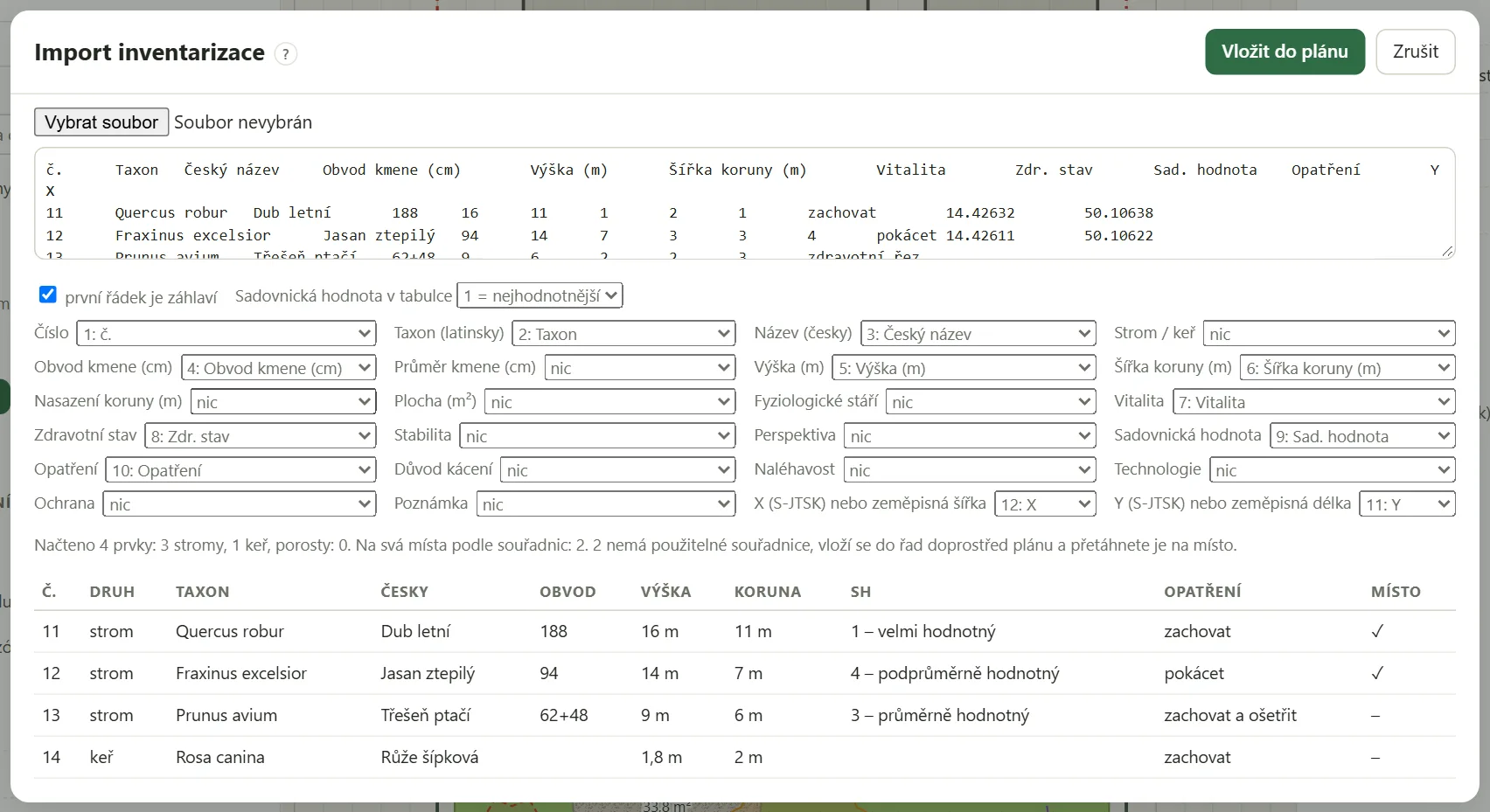
Když v plánu už dřeviny jsou, aplikace se zeptá, jestli další přidat. Nic se nepřepisuje ani neslučuje. Celý import vrátí jedno Zpět (Ctrl+Z).
Co jde načíst#
| Soubor | Poznámka |
|---|---|
| .xlsx | všechny listy, které nejsou prázdné |
| .csv, .txt, .tsv | oddělovač tabulátor, středník nebo čárka se pozná sám; kódování UTF-8 nebo Windows-1250 |
| vložený text | totéž jako CSV |
Nejvíc 15 MB a 2 000 prvků najednou. Starý formát .xls načíst nejde, v Excelu ho uložte jako .xlsx.
Která záhlaví aplikace pozná#
Na velikosti písmen nezáleží. Když záhlaví nepozná, sloupec přiřaďte ručně.
| Údaj | Záhlaví, podle kterého se pozná |
|---|---|
| Číslo | začíná na „č“, „poř“, „id“, „inv“, „strom č“, „nr“, „p. č.“, nebo je „no“ |
| Taxon (latinsky) | obsahuje „taxon“, „latin“, „botan“, „vědeck“, „scient“ |
| Název (česky) | obsahuje „česk“, „název“, „druh“ (ne „druh prvku“), „dřevina“, nebo končí na „strom“ |
| Strom / keř | obsahuje „druh prvku“, „typ“, „kategorie“ |
| Obvod kmene (cm) | obsahuje „obvod“ |
| Průměr kmene (cm) | „průměr“, „tloušťka“, „ø“ nebo „dbh“ a za tím „kmen“; začíná na „dbh“; obsahuje „výčetní“ |
| Výška (m) | začíná na „výška“ (ne „výška nas…“), obsahuje „výška strom“, „výška (m)“, „height“ |
| Šířka koruny (m) | „šířka“, „průměr“ nebo „prům.“ a za tím „korun“; obsahuje „crown“ |
| Nasazení koruny (m) | obsahuje „nasazení“ |
| Plocha (m²) | obsahuje „ploch“, „výměra“ |
| Fyziologické stáří | obsahuje „stáří“, nebo je „FS“ |
| Vitalita | obsahuje „vitalit“, nebo je „V“, „VI“, „VT“, „VIT“ |
| Zdravotní stav | „zdr… stav“, obsahuje „zdravot“, nebo je „ZS“ |
| Stabilita | obsahuje „stabilit“, nebo je „ST“ |
| Perspektiva | obsahuje „perspekt“, nebo je „PE“ |
| Sadovnická hodnota | „sad… hodn“, nebo je „SH“ |
| Opatření | obsahuje „opatř“, „návrh“, „zásah“, „kácení“, „kácet“ |
| Důvod kácení | obsahuje „důvod“ a za tím „kácen“, nebo „zdůvodn“; zkouší se dřív než opatření |
| Naléhavost | obsahuje „naléh“ |
| Technologie | obsahuje „technolog“ |
| Ochrana | začíná na „ochran“ |
| Poznámka | obsahuje „pozn“ |
| X (S-JTSK) nebo zeměpisná šířka | začíná samostatným „X“; je „lat“ nebo „latitude“; obsahuje „šířka z“ nebo „zem… šířk“; začíná na „GPS“ a obsahuje N nebo Š |
| Y (S-JTSK) nebo zeměpisná délka | začíná samostatným „Y“; je „lon“, „longitude“ nebo „lng“; obsahuje „zem… délk“; začíná na „GPS“ a obsahuje E nebo D |
Jeden sloupec se přiřadí jen k jednomu údaji a použije se první, který sedí. Když tabulka nemá sloupec taxonu, ale ve sloupci názvů jsou z víc než poloviny latinská jména, vezme se jako taxon.
Jak se hodnoty čtou#
- Název: stačí jeden z obou, druhý se doplní ze seznamu dřevin. Když jsou oba, český zůstane podle tabulky. Řádek bez názvu se přeskočí.
- Strom, keř nebo porost: rozhodne sloupec druhu. Porost je, když obsahuje „porost“, „skupin“ nebo „plocha“, keř, když obsahuje „keř“. Porost je i řádek s plochou, ale bez obvodu a šířky koruny, když v druhu není „strom“. Bez sloupce druhu je keř řádek bez obvodu a s výškou do 5 m, když katalog zná dřevinu jako keř. Ostatní jsou stromy.
- Obvod: jako ve vlastnostech, včetně vícekmenů.
56+43i56,43jsou dva kmeny,62,5je desetinné číslo. Když obvod chybí, spočítá se z průměru krát π a zaokrouhlí; u průměru je čárka vždy desetinná. - Výšky a šířky jsou v metrech a musí být větší než 0 a menší než 100, jiné se přeskočí.
- Chybějící rozměry: šířka koruny se odhadne jako 0,6 násobek výšky, nejvýš 12 m. Bez šířky i výšky dostane strom korunu 6 m a výšku 8 m, keř 1,5 a 1,5 m.
- Stupně 1–5 se vezmou z prvního čísla v buňce, perspektiva z písmene a, b, c na začátku.
- Číslo: když už v plánu je nebo chybí, dostane dřevina nové.
Opatření se pozná ze slov v buňce:
| Text obsahuje | Opatření |
|---|---|
| „přesad“ | přesadit |
| „zachov“, „ponech“, „nekácet“, „neodstran“, „bez zásahu“ | zachovat; s „ošetř“, „řez“ nebo „vazb“ zachovat a ošetřit |
| „kácení“, „pokácet“, „odstran“, „likvid“, samotné „K“ nebo „S-K“ | pokácet |
| „ošetř“, „řez“, „vazb“, „prosvět“, „redukc“, zkratka začínající „S-Ř“ | zachovat a ošetřit |
| cokoli jiného, prázdná buňka | zachovat |
Ochrana se pozná ze slov „krajinný prvek“ nebo „VKP“, „stromořadí“ nebo „alej“ a „náhradní“.
Souřadnice#
Přijímají se zeměpisné souřadnice ve stupních (WGS 84) i S-JTSK v metrech, kladné i záporné. Které číslo je X a které Y, se pozná podle velikosti, takže prohozené sloupce nevadí.
| Souřadnice | Rozsah, který se uzná |
|---|---|
| zeměpisná šířka | 47–52 |
| zeměpisná délka | 11–20 |
| S-JTSK Y | 400 000–920 000 |
| S-JTSK X | 920 000–1 250 000 |
Porost z tabulky se vloží jako čtverec o zadané ploše (bez plochy 4 m²) a opatření „přesadit“ se u něj změní na „zachovat“.
Tabulka v PDF#
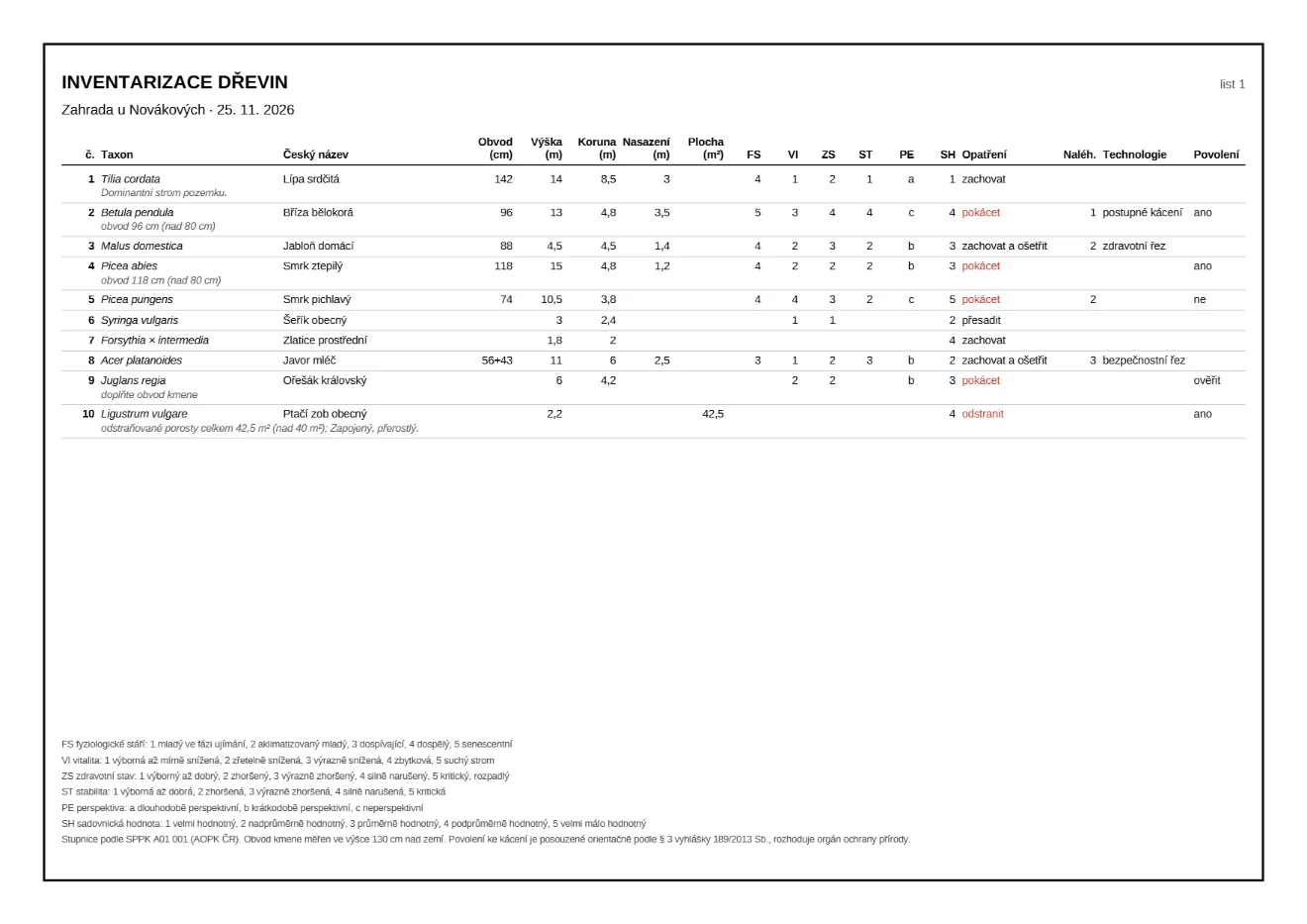
K výkresu Inventarizace dřevin se v PDF přidá tabulka na listech A4 na šířku. Nemá sloupce Druh prvku, Důvod, Ochrana, Poznámka, Fotek a Důvod kácení. Důvod povolení, zvláštní ochrana a poznámka jsou kurzívou pod řádkem dřeviny.
Časté otázky a potíže#
Tlačítko Vložit do plánu je šedé#
V tabulce není žádný řádek s názvem. Zkontrolujte, jestli je přiřazený Taxon (latinsky) nebo Název (česky), a počet přeskočených řádků v souhrnu.
Souhrn hlásí „taxon mimo náš seznam“#
Nic se neděje, název zůstane, jak je napsaný. Opravte jen překlepy, aby fungovalo rozpoznání druhu.
Sadovnická hodnota vyšla obráceně#
Při importu byla zvolená druhá stupnice. Vraťte import a u Sadovnická hodnota v tabulce vyberte tu správnou.
Můžu exportovat, upravit v Excelu a načíst zpátky?#
Ano, export má záhlaví, která import pozná. Dřeviny se ale přidají jako nové, ty původní nejdřív smažte. Fotky, vlastní poloměr kořenové zóny, nové místo k přesazení a důvod kácení se z tabulky nevracejí a porosty se vloží jako čtverce.
„Soubor není sešit Excelu (.xlsx)“#
Soubor má příponu .xlsx, ale jiný obsah. Otevřete ho v Excelu a uložte znovu jako sešit .xlsx.
Čeština je ve vloženém CSV rozsypaná#
Soubor nahrajte tlačítkem pro výběr souboru, kódování se pozná samo.