 Plánování zahrad
📐 Výkresy a exporty
Obrázky, CSV a soubor projektu
Nabídka Export v horní liště uloží plán nebo 3D jako obrázek, výkaz do tabulky a celou zahradu do souboru. Ze souboru jde zahradu i obnovit.
Nabídka Export#
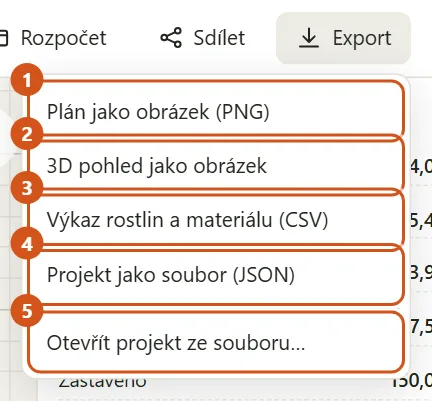
- Plán jako obrázek (PNG)
- 3D pohled jako obrázek
- Výkaz rostlin a materiálu (CSV)
- Projekt jako soubor (JSON)
- Otevřít projekt ze souboru…
Soubory najdete mezi staženými soubory prohlížeče. Začátek názvu je název zahrady.
Plán jako obrázek#
Uloží celý plán jako název – plán.png.
| Vlastnost | Hodnota |
|---|---|
| rozlišení | 50 bodů na metr, u velké zahrady méně |
| okraj | 1,5 m kolem všeho, co je v plánu |
| pozadí | bílé |
| největší strana | 8 000 bodů; zahrada přes 160 m (i s okraji) se zmenší, aby se na obrázek vešla celá |
Tiskne se to, co máte v plánu zapnuté, v nastaveném stáří rostlin a měsíci. Vždy se vynechá letecký snímek, plánek i DXF podklad, výběr, mřížka a vykřičníky kontroly stanoviště. Obrázek nemá legendu ani měřítko.
Při prázdném plánu se ukáže „Plán je prázdný.“
3D pohled jako obrázek#
Uloží právě nastavený pohled jako název – 3D.png, široký 1 600 bodů. Výška odpovídá tvaru okna s 3D. Když je otevřený jen plán, aplikace se sama přepne na Plán + 3D.
Před uložením si nastavte pohled, den, hodinu a měsíc, viz Ovládání 3D. Pro tisk a nabídky se lépe hodí Realistická fotka.
Výkaz do CSV#
Uloží název – výkaz.csv. Stejný soubor dává tlačítko CSV v okně Výkaz. Čísla v něm mají desetinnou čárku a žádné mezery v tisících, Excel s nimi proto rovnou počítá. Obsah popisuje Výkaz rostlin a materiálu.
Záloha celé zahrady v JSON#
Projekt jako soubor (JSON) uloží název.json se vším, co je součástí návrhu:
- všechny prvky plánu, rostliny, směsi v záhonech, závlahu, osvětlení a stávající dřeviny,
- stanoviště, terén, sever a polohu na Zemi,
- ceny a velikosti upravené v této zahradě, nastavení rozpočtu a vlastní položky,
- údaje razítka.
V souboru nejsou:
- samotné obrázky podkladu, DXF výkresy a fotky dřevin (je tam jen odkaz na ně),
- komentáře, odkazy pro klienta a schválení,
- starší verze zahrady,
- váš ceník, profil firmy a vlastní směsi, které patří k účtu.
Otevření projektu ze souboru#
- Otevřete zahradu, kterou chcete nahradit. Pro kopii si nejdřív založte novou.
- Zvolte Export → Otevřít projekt ze souboru… a vyberte soubor
.json. - Potvrďte dotaz „Nahradit tuto zahradu obsahem souboru?“ tlačítkem Nahradit.
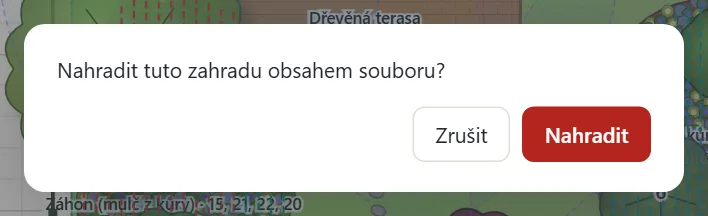
Celý obsah zahrady se nahradí obsahem souboru, název zahrady zůstane. Změnu vrátí Zpět (Ctrl+Z), dokud zahradu nezavřete.
Když podklad ze souboru není v prohlížeči ani na serveru, panel Pozemek vypíše, že ho máte vložit znovu. Při výpadku serveru píše „Obrázek podkladu se teď nepodařilo načíst, zkouším to znovu.“ a podklad se doplní sám. Ostatní části návrhu fungují.
Ostatní výstupy#
Další soubory se stahují jinde:
| Co | Kde |
|---|---|
| výkresy v PDF, DXF, souřadnice bodů | Výkresy |
| rozpočet do CSV | Rozpočet |
| ceník do CSV | Můj ceník |
| tabulka dřevin do Excelu | Tabulka, import a export Excelu |
| prezentace v PDF | Prezentace pro klienta |
| žádost o kácení v PDF | Žádost o kácení |
| realistická fotka | Realistická fotka |
| všechna data účtu | Nastavení účtu |
Úplný seznam s velikostmi a omezeními: Formáty souborů.
Časté otázky a potíže#
„Soubor není projekt zahrady.“#
Vybraný soubor je sice JSON, ale neobsahuje zahradu. Hláška v angličtině o neplatném JSON znamená poškozený nebo úplně jiný soubor.
Jde otevřít soubor od kolegy?#
Ano, návrh se otevře celý. Obrázky a výkresy vložené jako podklad se načtou, jen když jsou na serveru nebo v prohlížeči dostupné.
Excel ukazuje v CSV špatné znaky#
Soubory CSV jsou v UTF-8 se značkou na začátku a sloupce odděluje středník. Když se program při otevírání ptá, zvolte kódování UTF-8 a oddělovač středník.