 Plánování zahrad
✏️ Editor a kreslení
Výběr a úpravy prvků
V režimu výběru prvky označujete, posouváte, kopírujete a upravujete jejich tvar. Do výběru se vrátíte klávesou Esc nebo tlačítkem Výběr v liště.
Výběr#
| Akce | Co udělá |
|---|---|
| Klik na prvek | Vybere ho, vpravo se ukážou vlastnosti |
| Shift + klik | Přidá prvek k výběru, nebo ho z něj vyřadí |
| Tažení z prázdného místa | Vybere vše, co leží celé v rámečku. Stačí i úzký nebo nízký rámeček, aspoň jeden rozměr musí mít na obrazovce víc než 4 body |
| Shift + tažení z prázdna | Přidá obsah rámečku k výběru |
| Ctrl+A | Vybere všechny prvky kromě zamčených a těch ve skrytých vrstvách |
| Klik do prázdna, Esc | Výběr zruší |
| Klik na prvek ve 3D | Vybere ho i v plánu. Zamčený prvek vybrat nejde, skrz zamčenou plochu nebo cestu se vybere, co je za ní |
Vybraný prvek má oranžový čárkovaný obrys.
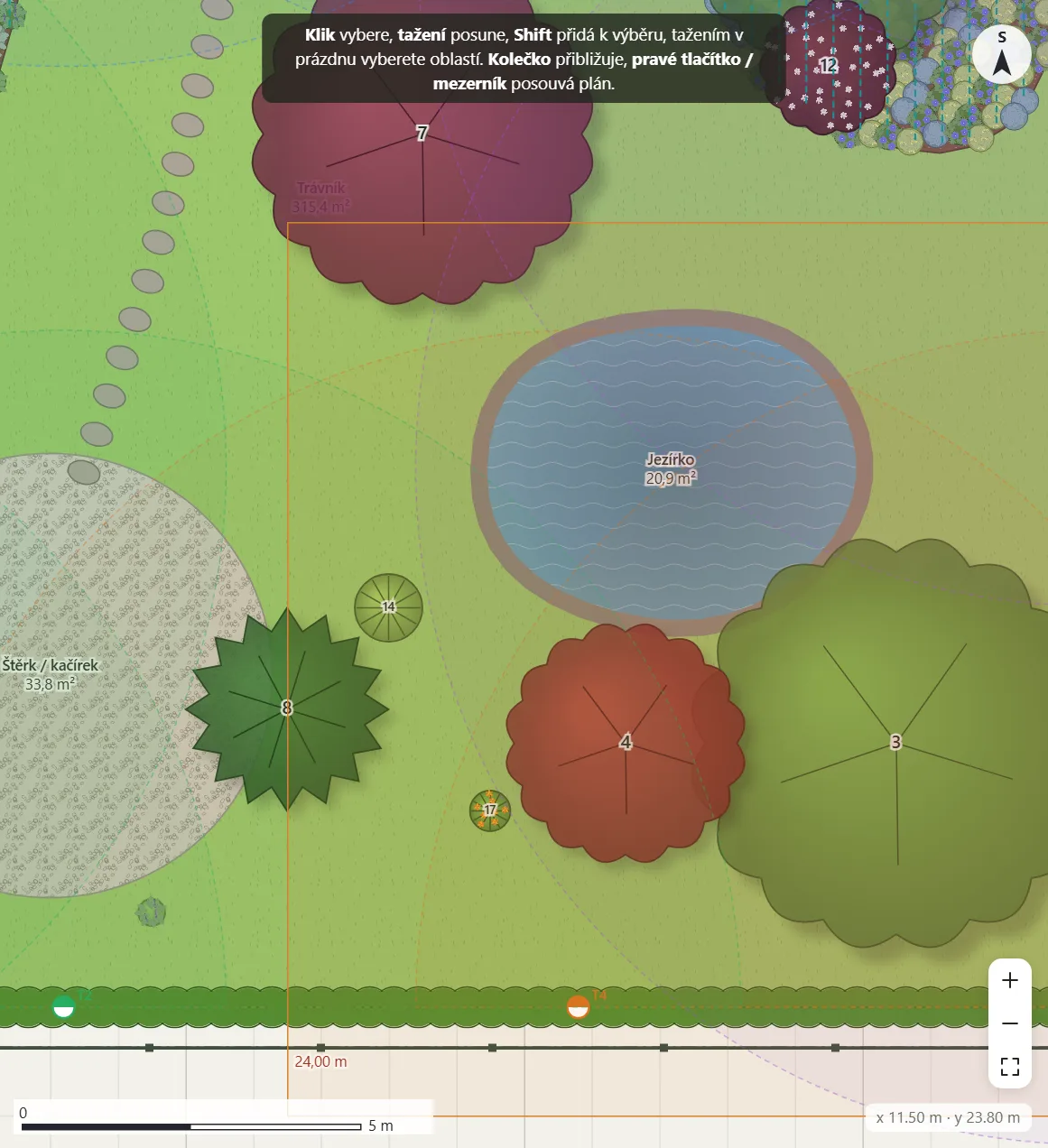
Co se vybere, když je prvků víc nad sebou#
Vybere se ten nejvýš, plochy a stavby až nakonec. Pomáhá vědět, kam klikat:
| Prvek | Kam kliknout |
|---|---|
| rostlina, stávající strom | kamkoli do koruny |
| prvek z knihovny | do jeho obdélníku |
| cesta | do jejího pásu |
| živý plot | do pásu |
| plot, hranice pozemku | na čáru (do 6 bodů obrazovky), uvnitř hranice se nevybere |
| plocha, stavba | dovnitř, pokud nad ní není nic jiného |
| popisek | na text, nejdál 40 bodů do stran a 12 nahoru a dolů |
| kóta | na odsazenou kótovací čáru |
| výškový bod, svítidlo, postřikovač | na značku |
Klikem nejde vybrat prvek zamčený a prvek, jehož vrstvu máte vypnutou (rostliny, prvky, stávající zeleň, závlaha, osvětlení).
Posun#
- Tažením: chyťte prvek a táhněte. Posouvá se po celých centimetrech, bez přichytávání. Je-li vybráno víc prvků, posunou se všechny.
- Šipkami: o 5 cm, se Shift o 50 cm. S Ctrl nebo Alt šipky neposouvají.
U stávající dřeviny k přesazení se posouvá její současné místo, místo přesazení se určuje zvlášť.
Body tvaru#
Když je vybraný jeden prvek s body (plocha, stavba, hranice, cesta, plot, živý plot, kóta, porost, hadice, potrubí, světelný řetěz), má v rozích bílé kroužky a u stran délky.
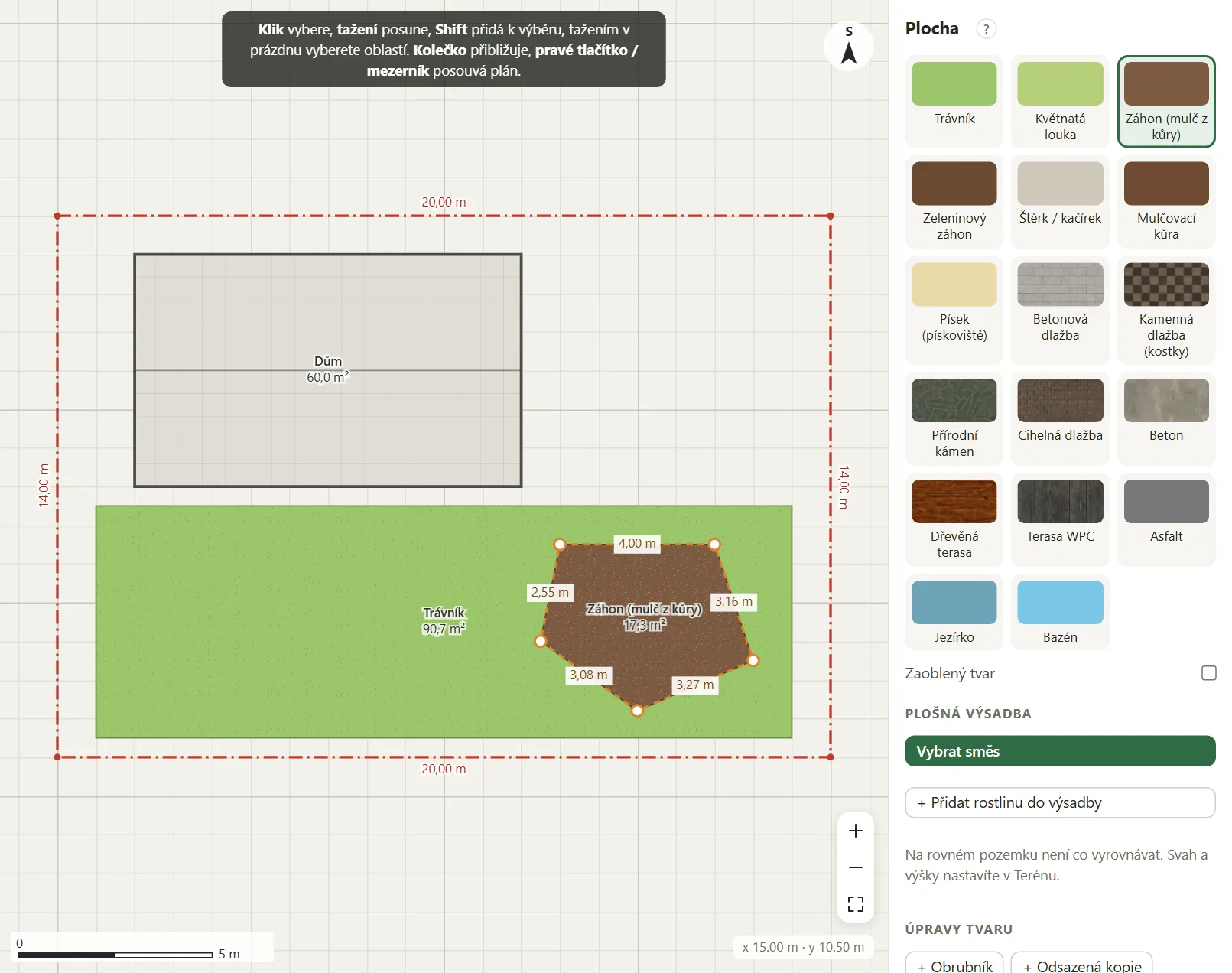
| Akce | Co udělá |
|---|---|
| Tažení bodu | Posune bod, přichytává se k ostatním tvarům a k mřížce |
| Dvojklik na stranu | Přidá na ni bod |
| Alt + klik na bod | Smaže bod. Uzavřený tvar musí mít aspoň 3 body, čára 2 |
Délky se ukazují u stran, které mají na obrazovce aspoň 40 bodů.
Otočení#
Otáčet jde prvky z knihovny:
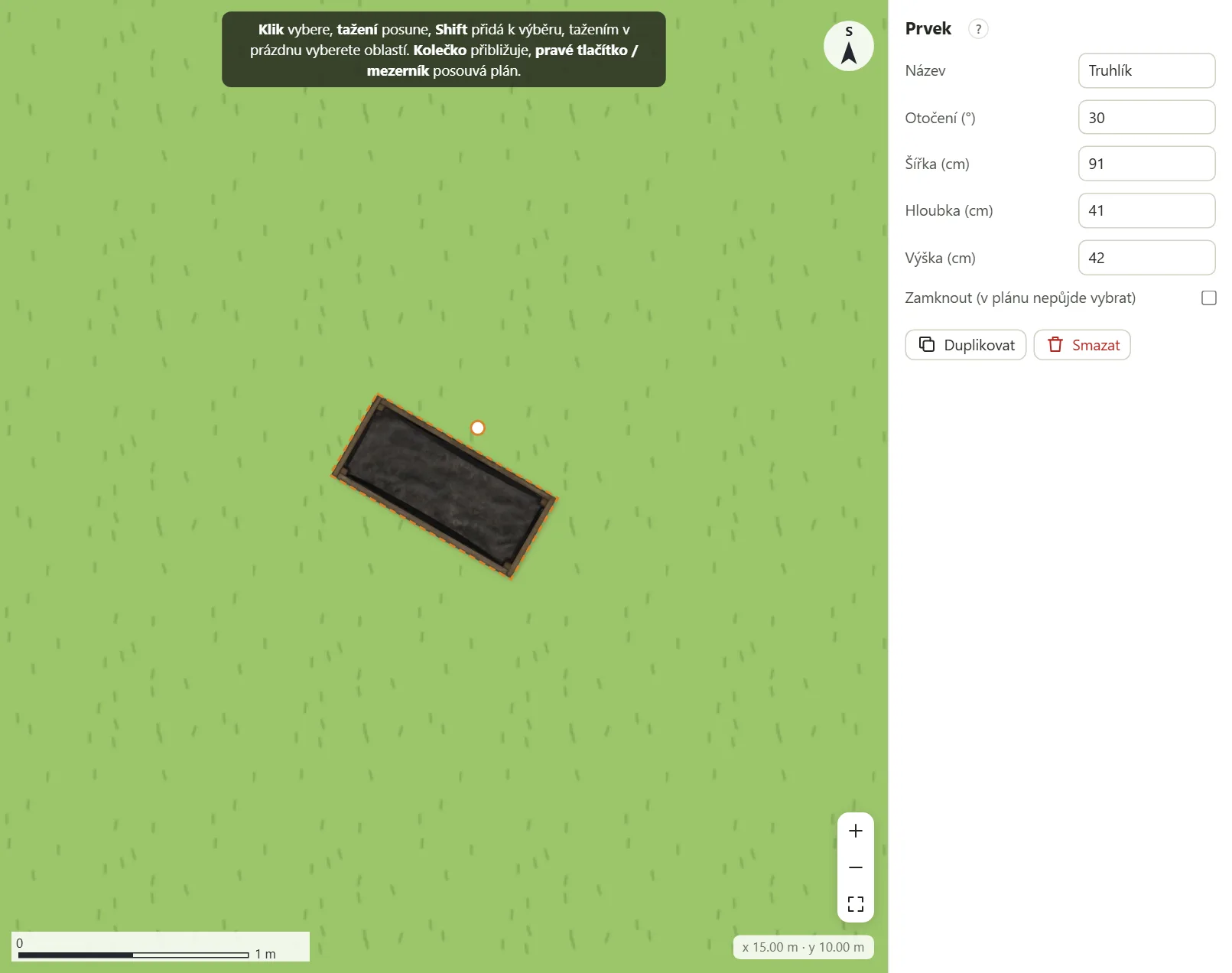
- Vyberte jeden prvek. Nad ním je kroužek.
- Táhněte kroužkem, otáčí se po 15°. Se Shift plynule.
- Nebo použijte klávesu R (+15°), Shift+R (−15°). Funguje i na víc vybraných prvků najednou, každý se otočí kolem svého středu.
- Přesný úhel zadáte vpravo v Otočení (°).
Reflektory a postřikovače s výsečí se natáčejí vpravo polem Natočení. Plochy a stavby otočit nejde, upravte jejich body.
Velikost#
Velikost prvků, rostlin, cest a živých plotů nastavíte vpravo v číselných polích. Plochy a stavby měníte body. Přesnou délku strany dosáhnete nejsnáz novým nakreslením s délkou z klávesnice.
Kopírování#
| Akce | Co udělá |
|---|---|
| Ctrl+D nebo Duplikovat | Kopie o 1 m doprava a 1 m dolů, kopie zůstane vybraná. Bez výběru Ctrl+D neudělá nic |
| Ctrl+C, Ctrl+V | Zkopíruje a vloží, také o 1 m posunuté od originálu |
- Opakované Ctrl+D dělá řadu kopií vždy o další metr, protože se kopíruje poslední kopie.
- Opakované Ctrl+V vkládá na stále stejné místo.
- Schránka je vnitřní: funguje i mezi zahradami, dokud nenačtete stránku znovu. Do jiných programů se nepřenáší.
- Kopie stávající dřeviny dostane nové číslo a nemá fotky ani místo přesazení.
- Kopie plochy má i svou výsadbu.
Mazání#
Delete nebo Backspace, případně tlačítko Smazat vpravo. Smaže se celý výběr bez dotazu, Ctrl+Z ho vrátí.
Víc prvků najednou#
Při výběru více prvků je vpravo nadpis Vybráno … prvků a společné úpravy podle druhu:
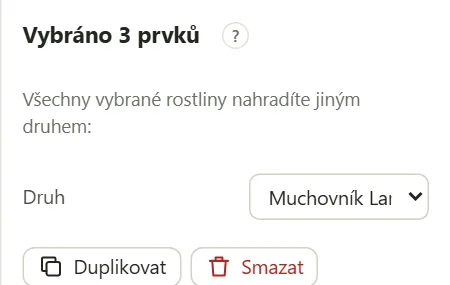
| Vybráno | Co jde změnit najednou |
|---|---|
| jen rostliny | Druh všech. Vlastní rozměry se zruší, platí rozměry nového druhu |
| jen postřikovače | Druh a Sekce. Dostřik se upraví do mezí nového druhu |
| postřikovače a hadice | Sekce |
| jen svítidla a světelné řetězy | Okruh. Když mají různé, pole je prázdné s nápisem „různé“ |
| jen stávající dřeviny a porosty | Údaje inventarizace, viz Inventarizace |
| cokoli | Duplikovat, Smazat, posun tažením a šipkami, kopírování |
Vybrat všechny stejné rostliny: u jedné rostliny klikněte vpravo na Vybrat všechny (počet).
Společná změna druhu ploch, výšky plotů nebo zamčení víc prvků najednou není.
Zámek#
Zámek chrání hotové části před nechtěným posunutím.
- Vyberte prvek.
- Vpravo dole zaškrtněte Zamknout (v plánu nepůjde vybrat).
Zamčený prvek v plánu nevyberete klikem ani rámečkem a nejde vybrat ani ve 3D, ale je vidět, přichytává se k němu a počítá se do výměr i rozpočtu.
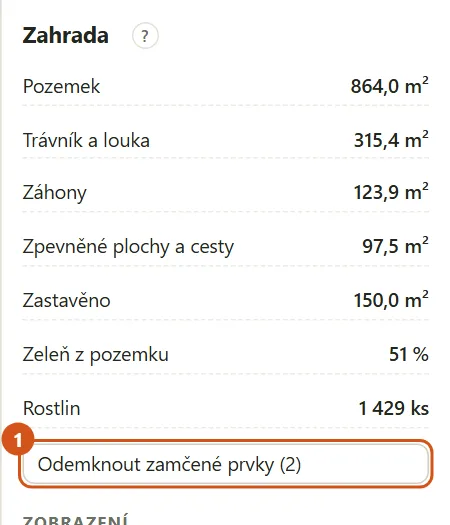
Odemknutí všech: zrušte výběr a vpravo v Zahradě klikněte na Odemknout zamčené prvky (počet).
Odemknutí jednoho: odemkněte všechny, vyberte ten, který chcete upravit, a ostatní zase zamkněte.
Pořadí#
Pořadí nad sebou je dané druhem prvku, viz Obrazovka editoru. Posunout prvek nad nebo pod jiný ručně nejde. U prvků stejné úrovně (dva záhony, dlažba a kámen) je navrchu ten novější. Když chcete starší dostat nahoru:
- Vyberte ho a stiskněte Ctrl+C.
- Smažte ho klávesou Delete.
- Vložte Ctrl+V a posuňte zpět o 1 m doleva a nahoru (Shift + šipka dvakrát každým směrem).
Společné vlastnosti v pravém panelu#
| Pole | U čeho | Co dělá |
|---|---|---|
| Stávající (už na místě, nepočítá se do rozpočtu) | stavby, plochy, cesty, ploty | Vynechá prvek z výkazu a rozpočtu |
| Zamknout (v plánu nepůjde vybrat) | všechno | viz výše |
| Duplikovat, Smazat | všechno | viz výše |
U ploch navíc#
- + Obrubník vytvoří po obvodu plochy obrubník vysoký 10 cm.
- + Odsazená kopie se zeptá na odsazení v centimetrech (předvyplněno 50, kladné ven, záporné dovnitř) a vytvoří novou plochu stejného druhu. Kopie ven leží pod původní plochou, takže z ní zůstane lem. Hodí se na lem, okapový chodník nebo pás štěrku.
Vlastnosti jednotlivých prvků popisují jejich články: Stavby, Plochy, Cesty, Ploty, Živé ploty, Rostliny, Prvky, Postřikovače, Svítidla.
Časté otázky a potíže#
Změna se hned vrátila#
Zahrada je jen ke čtení (archiv, role čtenáře, limit plánu). Dole se ukáže Zahrada je jen ke čtení. Vybírat a prohlížet jde, upravovat ne.
Mezerník neposouvá plán, ale stiskne tlačítko#
Na tlačítko jste přešli klávesou Tab a mezerník ho stiskne. Klikněte do plánu.
Nejde nic vybrat#
Je zapnutý nástroj. Stiskněte Esc. Když ani to nepomůže, prvek je zamčený nebo má vypnutou vrstvu.
Rámeček prvek nevybral#
Musí v něm ležet celý, u rostliny i s celou korunou. U zaoblených ploch rozhodují i body mimo viditelný obrys.
Něco se omylem posunulo#
Ctrl+Z.
Nejde táhnout za bod#
Musí být vybraný jen jeden prvek a zapnutý výběr, ne kreslení. Po nakreslení tvaru stiskněte jednou Esc, prvek zůstane vybraný.
Šipky neposouvají#
Kurzor je v poli formuláře, není nic vybráno, držíte Ctrl nebo Alt, nebo je zapnutá procházka. Klikněte na prvek v plánu.