 Plánování zahrad
🛟 Řešení potíží
Kreslení a plán
Potíže při kreslení, výběru a úpravách v plánu: nejde vybrat, posunout nebo uzavřít tvar, něco není vidět. Většinu z nich vyřeší Esc, Celá zahrada a přiblížení.
Nejdřív zkuste tohle#
- Esc (při rozkresleném tvaru dvakrát): ukončí nástroj a vrátí výběr.
- Klik do prázdného místa plánu: klávesy zase patří plánu, ne poli formuláře.
- Celá zahrada: ukáže všechno nakreslené.
- Ctrl+Z: vrátí poslední krok.
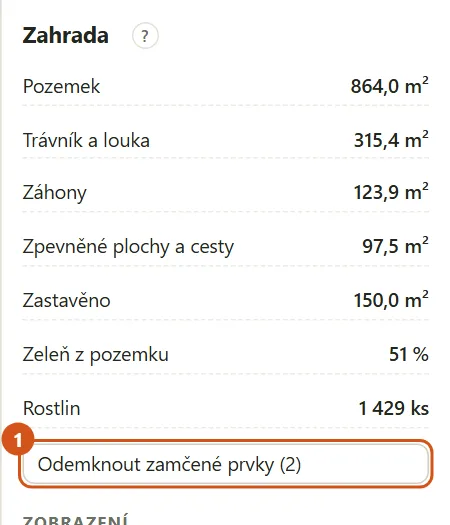
- Vpravo v Zahrada → Zobrazení zkontrolujte vrstvy, dole Odemknout zamčené prvky.
Nic nejde vybrat#
Proč se to děje. Je zapnutý kreslicí nástroj, prvek je zamčený, má vypnutou vrstvu, nebo přes něj leží něco jiného.
Co udělat:
- Stiskněte Esc, v liště má svítit Výběr.
- Přibližte a klikněte do volného místa prvku, ne na bod společný s jiným.
- Zkontrolujte vrstvy. Vypnutá vrstva Rostliny, Prvky, Stávající zeleň, Závlaha nebo Osvětlení znamená, že její prvky nejdou vybrat kliknutím.
- Vpravo v panelu Zahrada klikněte na Odemknout zamčené prvky.
Kam u kterého prvku kliknout, popisuje Výběr a úpravy.
Vybírá se místo mého prvku jiný#
Proč se to děje. Vybere se vždy ten nejvýš: rostlina před prvkem, prvek před plochou, plochy a stavby až nakonec. U ploch na stejné úrovni je navrchu ta novější.
Co udělat:
- Klikněte tam, kde prvek není zakrytý.
- Vpravo v Zobrazení vypněte vrstvu, která překáží, třeba Rostliny, a po výběru ji zapněte.
- Horní prvek na chvíli zamkněte.
- Zkuste výběr ve 3D, kliknutím na prvek se vybere i v plánu.
Zakrytá plocha nebo záhon nejde najít#
Proč se to děje. Plochy se kreslí podle druhu v pevném pořadí, viz Výměry a překrývání. Záhon pod dlažbou není vidět, ale v zahradě je.
Co udělat:
- Horní plochu zamkněte, klikněte na místo pod ní a vyberte schovanou.
- Nebo použijte výběr tažením rámečku ve volném místě: vyberou se všechny prvky, které v něm leží celé, včetně zakrytých.
- Posuňte ji, smažte, nebo změňte její druh.
Zamčený prvek nejde vybrat ani smazat#
Proč se to děje. Má zaškrtnuté Zamknout (v plánu nepůjde vybrat).
Co udělat: Zrušte výběr, v panelu Zahrada klikněte na Odemknout zamčené prvky (počet). Jeden prvek odemknete výběrem ve 3D. Popsáno v článku Zámek.
Místo výběru se něco nakreslilo#
Proč se to děje. Panely Stavby, Plochy, Cesty, Ploty, Živé ploty a Rostliny zapnou nástroj hned při otevření.
Co udělat: Ctrl+Z vrátí nechtěný prvek, Esc nástroj ukončí. Panel zůstane otevřený, jen kreslení přestane. Podobně zůstává zapnutý nástroj Strom ve Stávající zeleni a výsadba rostlin.
Klik na otevřený panel ho skryje#
Proč se to děje. Tlačítko v levé liště panel, který už je otevřený, zavře. Kdo otevřel panel poprvé a klikne na něj znovu, skryje ho.
Co udělat: Klikněte na tlačítko ještě jednou. Když zmizely celé panely, použijte tlačítka panelů v horní liště nebo zkratky Ctrl+[ a Ctrl+]. Viz Panely, rozdělení a okna.
Nástroj nejde zapnout znovu#
Co udělat: U Kóty, Popisku a Měření klikněte na tlačítko nástroje znovu, i když svítí: skončený nástroj se zapne. U ploch a staveb klikněte v panelu na druh, u hranice na tvar pod Nakreslit hranici pozemku.
Tvar nejde dokončit#
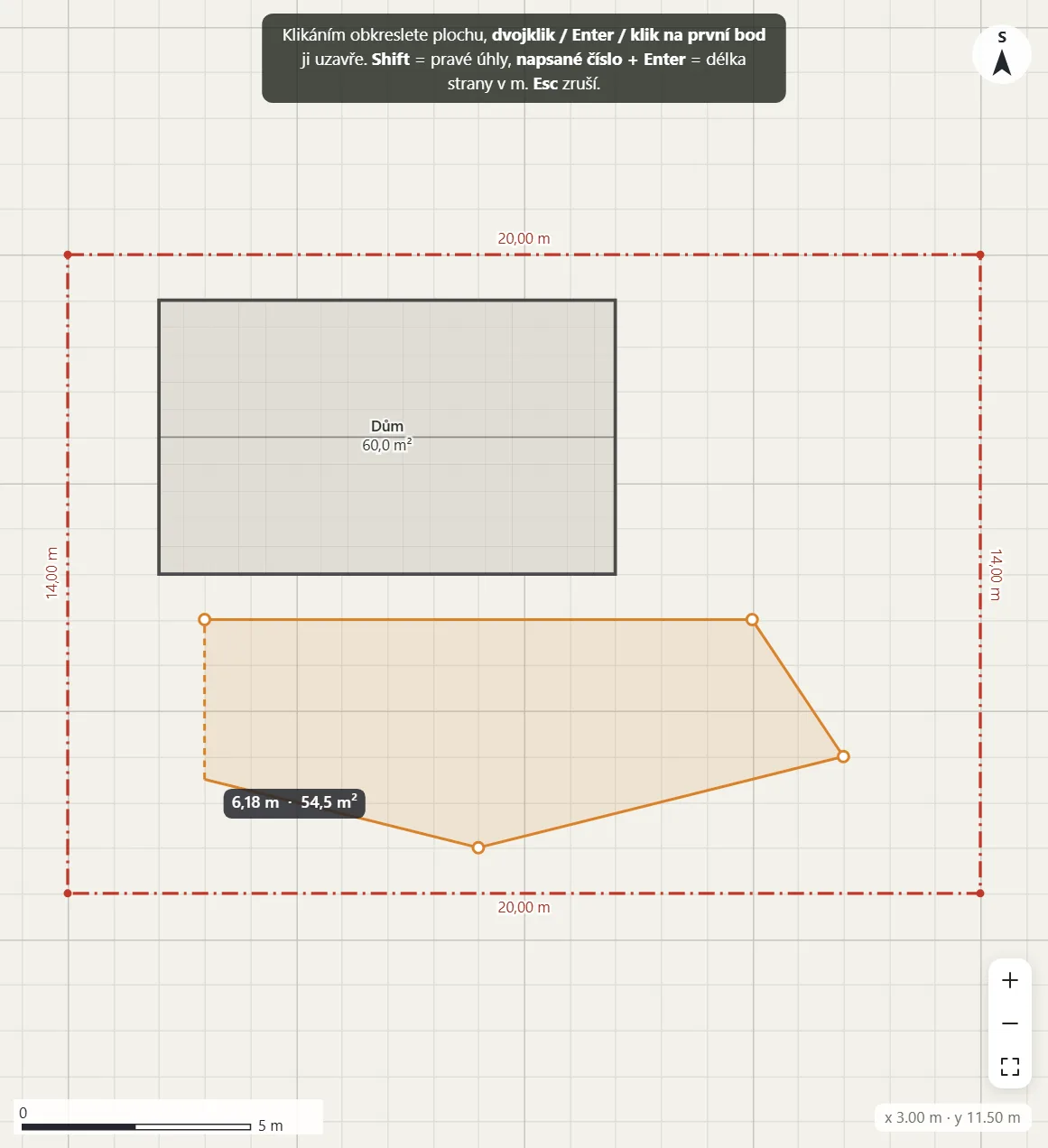
Proč se to děje. Uzavřít se musí klikem přesně na první bod, dvojklikem, klávesou Enter nebo pravým tlačítkem. Uzavřený tvar potřebuje aspoň 3 body, čára 2. Obdélník a kruh končí samy, klik na první bod se u nich nepoužívá.
Co udělat:
- Stiskněte Enter.
- Přibližte plán a klikněte na první kroužek.
- Při dvojkliku nehýbejte myší, jinak přibude bod navíc.
- Chcete-li rozkreslený tvar zahodit, stiskněte Esc.
Pravé tlačítko tvar ukončí, potřebuji posunout plán#
Proč se to děje. Při kreslení znamená pravé tlačítko dokončení tvaru.
Co udělat: Posouvejte prostředním tlačítkem myši nebo s mezerník.
Dvojklik přidal bod navíc#
Proč se to děje. Při dvojkliku se myš pohnula, takže první klik vytvořil vlastní bod. Dva body těsně u sebe se spojí samy.
Co udělat: V režimu výběru klikněte s Alt na nadbytečný bod. Nebo vraťte krok.
Bod se chytá jinam, než chci#
Proč se to děje. Body se přichytávají k rohům, středům stran, hranám a DXF výkresu do 10 bodů obrazovky.
Co udělat:
- Přibližte plán, dosah přichycení se zmenší.
- Držte Shift (vypne hrany a drží směr po 45°).
- Vypněte vrstvu DXF podklad, pokud se chytá k výkresu.
- Napište délku z klávesnice.
Píšu délku a nic se neděje#
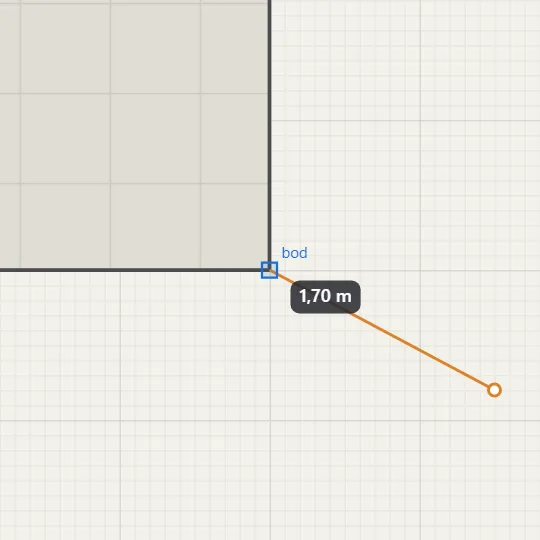
Proč se to děje. Není zadaný první bod, nebo je kurzor v poli formuláře.
Co udělat: Klikněte do plánu, zadejte první bod a napište číslo v metrech (čárka i tečka) a Enter. Viz Přesné kreslení.
Délka vyšla o centimetr jinak#
Body se zaokrouhlují na celé centimetry, šikmá strana se tak liší nejvýš o centimetr. Pro přesné rohy kreslete vodorovně a svisle.
Rovný úhel nebo čtverec nejde nakreslit#
Co udělat: Držte Shift (po 45°), nebo zvolte Obdélník: dva rohy jedné strany a šířka. Délku i šířku napište z klávesnice.
Prvek nejde posunout#
Proč se to děje. Je zamčený, místo prvku chytáte jeho bod, nebo máte zahradu jen ke čtení (změna se hned vrátí a ukáže se Zahrada je jen ke čtení.).
Co udělat:
- Nejdřív ho vyberte kliknutím, potom táhněte.
- Přesný posun šipkami: 5 cm, se Shift 50 cm. Musí být kurzor v plánu.
- Zahradu v archivu nebo nad limitem plánu změnit nejde, viz Ukládání.
Šipky nic nedělají#
Kurzor je v poli formuláře, není nic vybráno, nebo držíte Ctrl či Alt. Klikněte na prvek v plánu. Když běží procházka ve 3D, patří šipky i Esc jí.
Rámeček nevybral, co chci#
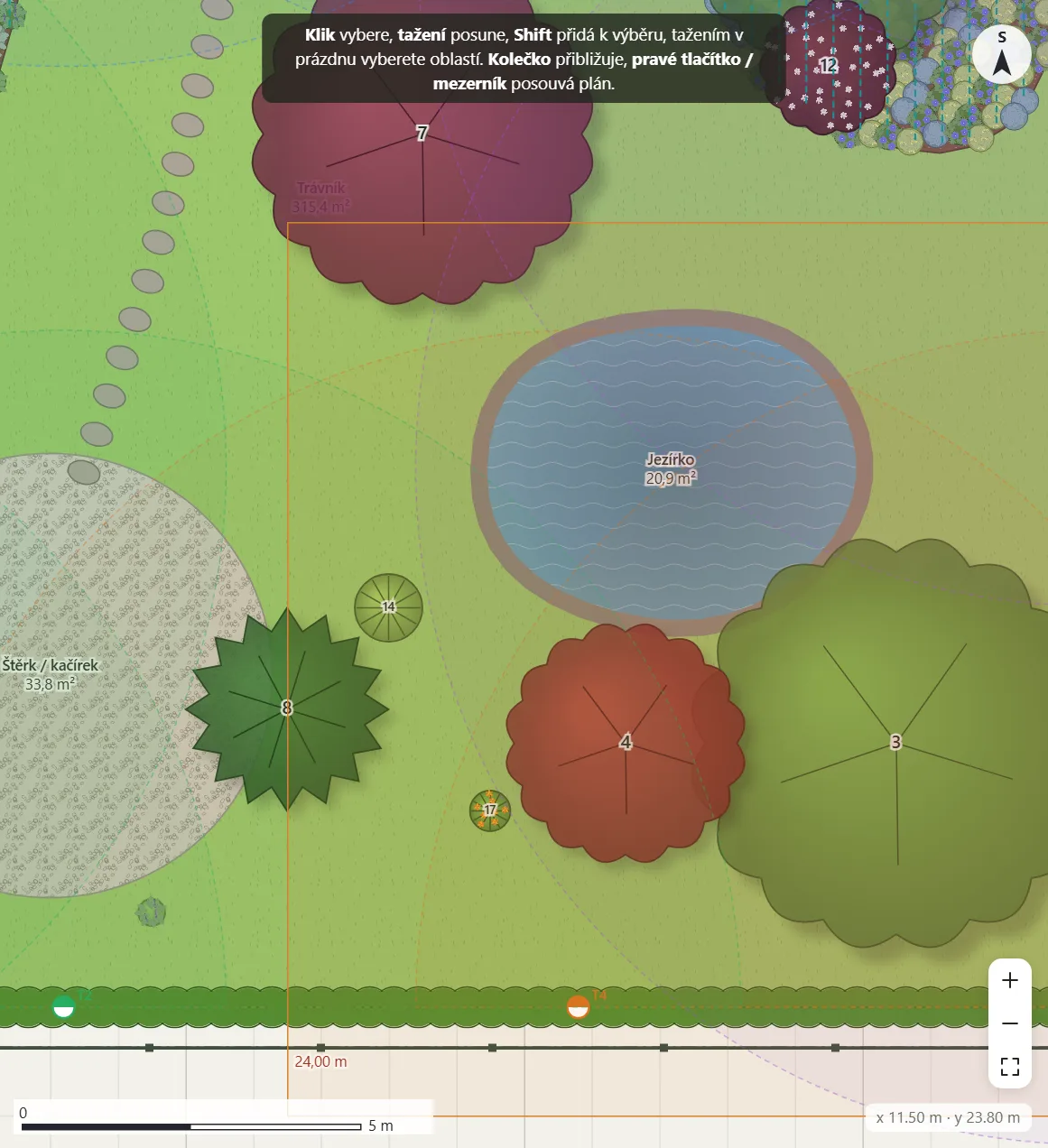
Proč se to děje. Vybere se jen to, co v rámečku leží celé, u rostliny i s korunou. Zamčené prvky se nevyberou.
Co udělat: Rámeček začněte v prázdném místě a zvětšete ho. S Shift výběr přidáte. Ctrl+A vybere všechno kromě zamčených a skrytých prvků.
Smazal jsem víc, než jsem chtěl#
Ctrl+Z vrací po krocích až 150 kroků od otevření zahrady, jen dokud stránku nenačtete znovu. Potom pomůže jen záloha nebo otevření schválené verze.
Kóta, délka nebo popisek nejsou vidět#
Proč se to děje. Při oddálení se texty vynechají: délka strany kratší než 45 bodů obrazovky, název plochy menší než asi 70 × 70 bodů, číslo rostliny u malé koruny. Také mohou být vypnuté vrstvy Popisky a výměry, Délky hranic, Čísla rostlin.
Co udělat: Přibližte plán a zapněte vrstvu. Kótu odsuňte polem Odsazení (cm), aby neležela přes hranu.
Nakreslená plocha není vidět#
Proč se to děje. Leží pod plochou s vyšším pořadím, má vypnutou vrstvu, nebo je plán oddálený.
Co udělat: Zkontrolujte pořadí druhů a přibližte. Chcete-li ji nahoru, použijte jiný druh, nebo přeskládejte kreslení (novější je navrchu).
Plán je prázdný nebo je vidět jen mřížka#
Proč se to děje. Pohled je posunutý jinam, vrstvy jsou vypnuté, nebo je někde daleko zapomenutý prvek.
Co udělat:
- Celá zahrada.
- Zapněte vrstvy v Zobrazení.
- Když je zahrada po vycentrování malinká v rohu, vyberte vše (Ctrl+A), podívejte se, kde jsou oranžové obrysy, a vzdálený prvek smažte.
Kolečko posouvá místo přiblížení#
Kurzor není nad plánem. Nad panelem kolečko posouvá panel. Na tabletu a mobilu přiblížení dvěma prsty v plánu není, použijte + a −.
Přiblížení končí, dál to nejde#
Plán má meze přiblížení, viz Limity a čísla. Na detail si nejdřív klikněte na Celá zahrada a pak přibližte nad daným místem.
Zkratka v plánu nic nedělá#
Kurzor byl v poli formuláře, klikněte do plánu. V samostatném okně 3D zkratky nefungují, přepněte do hlavního okna.
Pole se po napsání nezmění#
Proč se to děje. Hodnota se zapíše po opuštění pole, stisku Enter nebo šipky, a mimo povolené meze se upraví. Text místo čísla se nepřijme.
Co udělat: Klikněte vedle pole nebo stiskněte Tab. Meze jsou v článku Limity a čísla.
Pole jsou šedá a nic nejde změnit#
Zahradu máte jen ke čtení: archiv, limit plánu, role čtenáře, nebo pohled klienta. Stav je vedle názvu zahrady. Viz Ukládání.
Nejde kopírovat mezi zahradami#
Schránka je vnitřní a platí, dokud stránku nenačtete znovu. Nejdřív zkopírujte (Ctrl+C), zavřete zahradu ve stejné kartě a vložte (Ctrl+V) v druhé. Do jiných programů se nepřenáší.
Kopie se vkládá na stejné místo#
Opakované Ctrl+V vkládá vždy na totéž místo o 1 m vedle originálu. Pro řadu kopií použijte Ctrl+D, které kopíruje poslední kopii.
Prvek se nechce otočit#
Otáčet jde jen prvky z knihovny (kroužkem, klávesou R nebo polem Otočení (°)). Plochy a stavby otočit nejde, upravte jejich body. Reflektory a postřikovače se natáčejí polem Natočení.
Cesta, plot nebo živý plot nejde vybrat#
Klikejte do pásu cesty a živého plotu, u plotu a hranice přesně na čáru, do 6 bodů obrazovky. Přes ně může ležet rostlina.
Pravý panel ukazuje jiný prvek, než chci#
Pravý panel patří výběru. Bez výběru ukazuje Zahradu. Klikněte do prázdného místa nebo stiskněte Esc.
Kreslím a hotový prvek se neukládá#
Podívejte se na stav vedle názvu zahrady. Vysvětlení je v článku Ukládání a ztráta změn.