 Plánování zahrad
🗺️ Pozemek a podklady
Vlastní plánek (obrázek, PDF)
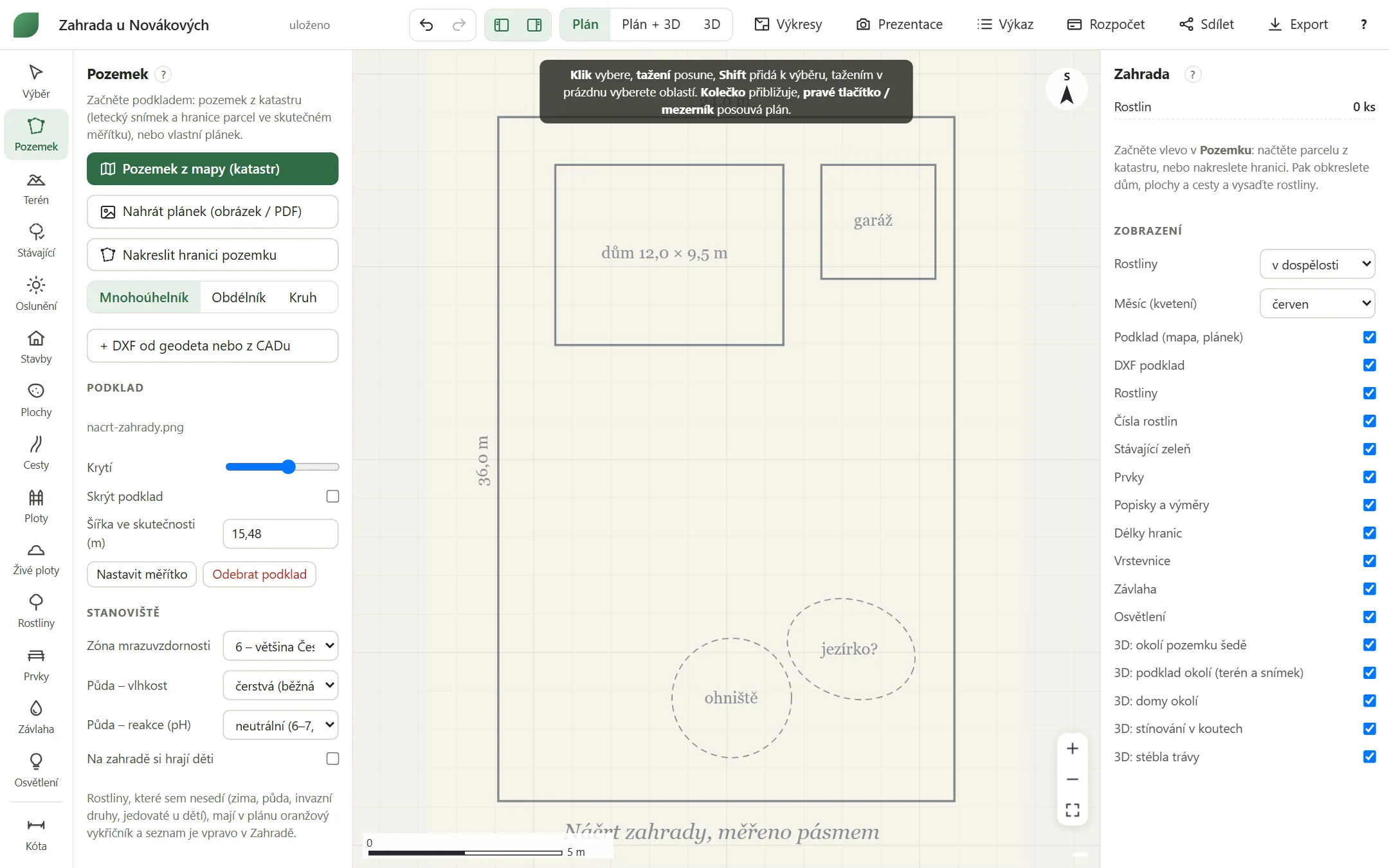
Vlastní plánek je obrázek nebo stránka PDF pod plánem: naskenovaný projekt, náčrt s rozměry, fotka starého plánu. Nastavíte mu měřítko a pak nad ním kreslíte ve skutečných rozměrech.
Kdy plánek a kdy něco jiného#
| Máte | Použijte |
|---|---|
| adresu nebo číslo parcely | Pozemek z mapy, měřítko i sever jsou hotové |
| papírový plán, fotku, PDF od projektanta | vlastní plánek |
| DXF od geodeta nebo z CADu | DXF podklad, čáry jdou převzít do návrhu |
Postup krok za krokem#
- Otevřete Pozemek → Nahrát plánek (obrázek / PDF) a vyberte soubor.
- Plánek se vloží doprostřed viditelné části plánu, na šířku zabere asi 80 % pohledu. Objeví se připomínka měřítka, potvrďte ji.
- Najděte na plánku dva body, jejichž vzdálenost znáte, například rohy domu. Čím dál jsou od sebe, tím přesnější měřítko bude.
- Klikněte na Nastavit měřítko a potom v plánu na první a druhý bod. Při kliknutí na druhý bod se otevře dotaz.
- Napište skutečnou vzdálenost v metrech, například
12nebo12,35, a potvrďte. - Plán se přiblíží na celou zahradu a plánek má skutečnou velikost.
- Ověřte to nástrojem Měření na jiné známé délce.
- Obkreslete hranici, dům a plochy. Sever nastavte v části Světové strany.
Soubory, které jde vložit#
| Vlastnost | Pravidlo |
|---|---|
| Typ | obrázek, který umí zobrazit váš prohlížeč (například JPG, PNG, WebP), nebo PDF |
| použije se jen první strana, převede se na obrázek s delší stranou nejvýš 3 000 bodů | |
| Velký obrázek | delší strana nad 4 000 bodů se při vložení zmenší na 4 000 bodů |
| Počet podkladů | jeden na zahradu, nový nahradí předchozí plánek i mapu z katastru |
Když se soubor nepodaří přečíst, ukáže se Plánek se nepodařilo načíst: a důvod.
Nastavení podkladu#
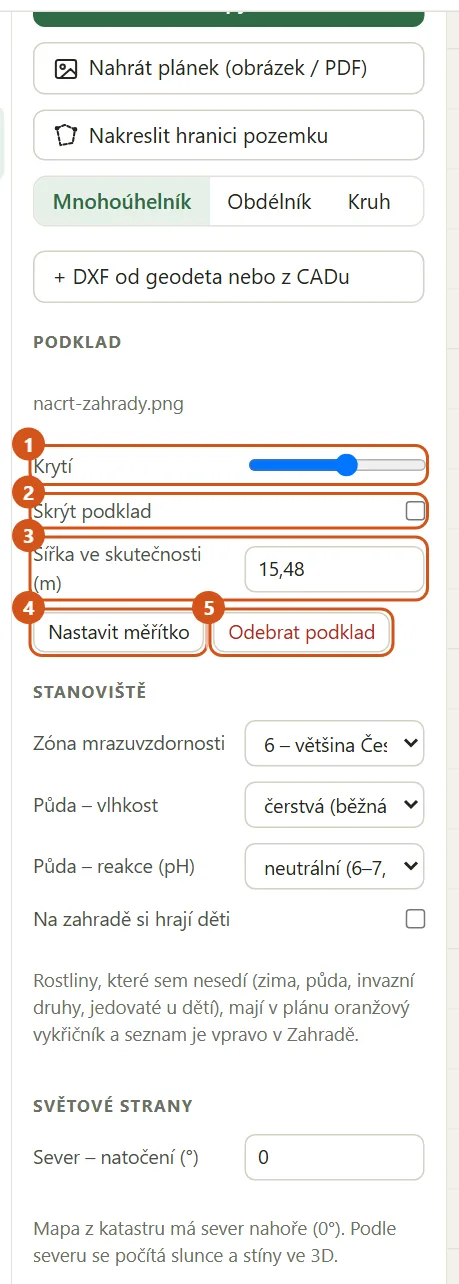
- Krytí
- Skrýt podklad
- Šířka ve skutečnosti (m)
- Nastavit měřítko
- Odebrat podklad
| Pole | Co dělá | Meze a výchozí hodnota |
|---|---|---|
| název souboru | jen pro orientaci | |
| Krytí | sytost plánku, 1 je plně krycí | 0,1–1 po 0,05, u nového plánku 0,6 |
| Skrýt podklad | plánek se přestane kreslit, v zahradě zůstane | vypnuto |
| Šířka ve skutečnosti (m) | jen u plánku, mapa z katastru má skutečné měřítko a nastavit se nedá. Skutečná šířka celého obrázku, výška se dopočítá. Levý horní roh zůstane na místě. | větší než 0 |
| Nastavit měřítko | měřítko podle dvou bodů | |
| Odebrat podklad | plánek odstraní, nakreslené prvky zůstanou |
Každá úprava jde vrátit pomocí Ctrl+Z, i Krytí (jedno tažení posuvníku je jeden krok). Plánek schováte i vpravo: Zahrada → Zobrazení → Podklad (mapa, plánek).
Měřítko podle dvou bodů#
Po kliknutí na Nastavit měřítko se kurzor změní na kříž. První klik určí začátek, druhý konec; u čáry se průběžně ukazuje současná délka. Klikání se k ničemu nepřichytává, proto si plán před kliknutím přibližte kolečkem.
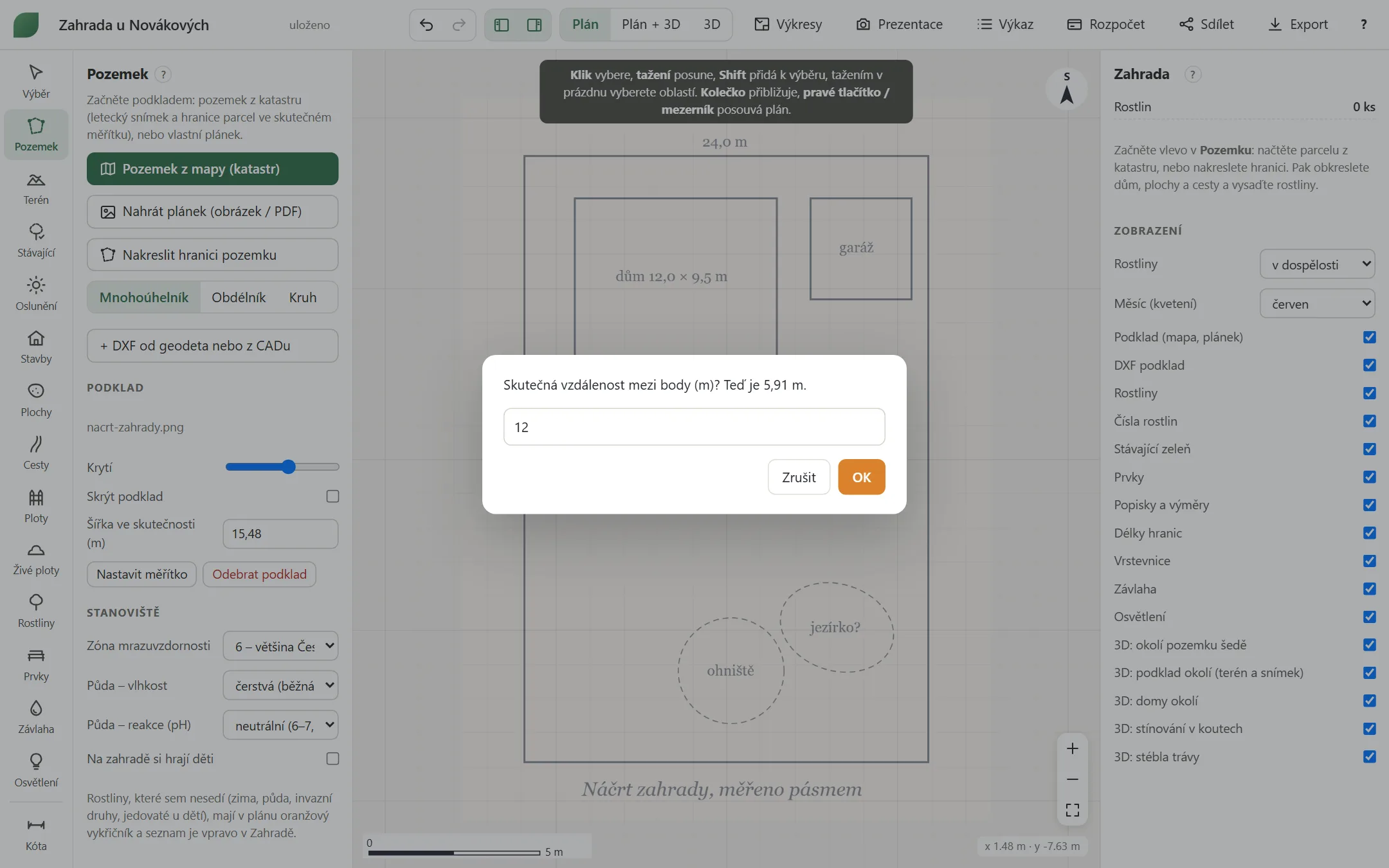
Dotaz zní Skutečná vzdálenost mezi body (m)? Teď je … m. Desetinná čárka i tečka fungují. Když dotaz zrušíte nebo nenapíšete kladné číslo, nic se nezmění.
Plánek se zvětší kolem prvního bodu, ten zůstane na svém místě. Mění se jen plánek, už nakreslené prvky ne. Měřítko proto nastavte dřív, než začnete kreslit. Měření zrušíte klávesou Esc.
Když znáte skutečnou šířku celého listu, stačí pole Šířka ve skutečnosti (m).
Poloha a natočení plánku#
Plánek se vkládá rovně a doprostřed pohledu. Samostatné posunutí ani otočení plánku aplikace nemá, poradíte si takto:
- Poloha: v prázdné zahradě na poloze nezáleží, kreslete nad plánkem tam, kde je. V rozkreslené zahradě posuňte naopak návrh: Ctrl+A vybere všechny prvky a tažením za kterýkoli z nich je přesunete nad plánek.
- Natočení: kreslete podle plánku tak, jak leží, a směr severu zadejte v poli Sever – natočení (°), viz Sever a souřadnice. Křivě naskenovaný list otočte před vložením v prohlížeči obrázků.
Kde je plánek uložený#
Obrázek se uloží do tohoto prohlížeče a zároveň na server, aby zahrada šla otevřít na jiném počítači. Když se nahrání nepodaří (výpadek připojení, příliš velký soubor, plné úložiště), dole se na 12 sekund ukáže Soubor „…“ se nepodařilo uložit na server, uvidíte ho jen v tomto prohlížeči. s důvodem. Plánek pak funguje jen tady, jinde se ukáže Obrázek podkladu není v tomto prohlížeči ani na serveru. Vložte ho znovu. Takový plánek vložte znovu, až bude připojení nebo místo v úložišti.
Když server zrovna neodpovídá, panel píše Obrázek podkladu se teď nepodařilo načíst, zkouším to znovu. Další pokus proběhne sám po 10 sekundách, nic vkládat nemusíte.
Časté otázky a potíže#
Plánek není vidět#
Zkontrolujte Skrýt podklad, volbu Podklad (mapa, plánek) vpravo v panelu Zahrada a Krytí. Když panel Pozemek píše, že se obrázek nepodařilo načíst, počkejte, zkouší se to znovu samo. Tlačítko Celá zahrada přiblíží prvky zahrady; v prázdné zahradě najde i plánek.
Rozměry nesedí všude#
Naskenovaný nebo vyfocený list bývá zkreslený. Měřítko nastavte na nejdelší známou délku uprostřed listu. Fotku pořiďte kolmo k papíru.
Dá se obrázek vytisknout na výkres?#
Ano, v okně Výkresy zapněte Letecký snímek pod situací. Platí pro jakýkoli podklad, tedy i pro plánek, a to na situaci, inventarizaci a plánu kácení. V exportu PNG podklad není.
Můžu mít dva plánky přes sebe?#
Ne, podklad je jeden. Výkresů DXF ale můžete mít víc.