 Plánování zahrad
📋 Postupy z praxe
Nabídka realizační firmy
Jak z návrhu zahrady udělat nabídku realizační firmy: vlastní ceník, úprava cen pro zakázku, vlastní položky, přirážka, DPH, prezentace a schválení klientem. Postup je pro firmy, které zahrady zakládají, a navazuje na hotový nebo skoro hotový návrh.
Co vznikne#
- Položkový rozpočet v PDF a CSV.
- Prezentace pro klienta s obrázky, seznamem rostlin, plánem péče a rozpočtem v kostce.
- Odkaz, ve kterém klient návrh projde, okomentuje a schválí.
- Schválená verze návrhu, ke které se dá vrátit.
Příklad: malá zahrada 18 × 25 m, Bez DPH 308 854 Kč, celkem s DPH 403 611 Kč.
Odhad času: ceník jednou 1 až 2 hodiny, nabídka z hotového návrhu 45 minut, prezentace 15 minut (bez fotorealistických obrázků).
Co si připravit předem#
- Ceny, za které pracujete, bez DPH: ceny za m², metr a kus a ceny práce.
- Ceník školky jako CSV, nebo tabulku ke zkopírování z Excelu.
- Náklady mimo plán: doprava, zařízení staveniště, odvoz, projekt.
- Přirážku, kterou firma používá, a sazbu DPH, kterou má zakázka. Sazbu určuje váš účetní, aplikace ji jen počítá.
- Logo a údaje firmy do razítka.
1. Údaje firmy#
- Výkresy → Zpracovatel (u vašeho účtu): Firma, Zpracoval, Kontakt, Nahrát logo.
- Razítko: Akce, Investor, Místo. Z nich se skládá titulní strana prezentace i název souborů.
Ve firmě s týmem mění údaje, logo i společný ceník jen správce (Firma a tým).
2. Můj ceník#
- Na seznamu zahrad klikněte na Můj ceník.
- Na záložce Plochy a cesty přepište ceny, které děláte nejčastěji. Na záložkách Výsadba, Ploty a zemní práce, Závlaha, Osvětlení a Stávající zeleň pokračujte.
- Pole, které necháte prázdné, má výchozí cenu. Nula je platná cena a znamená zdarma.
- Klikněte na Uložit. Bez toho se nic neuloží.
| Položka | Výchozí Kč bez DPH | Vaše cena (příklad) |
|---|---|---|
| Dřevěná terasa | 3 900 / m² | 4 200 |
| Trávník | 95 / m² | 110 |
| Pletivo / panely | 1 250 / m | nechat |
| Výsadba – trvalky | 28 / ks | nechat |
Plocha a cesta ze stejného materiálu mají každá svůj řádek, vyplňte obě ceny. Ceny nábytku a prvků v ceníku nejsou.
Jak poznáte, že je to dobře: dole vpravo je počet vlastních hodnot a není u něj „neuloženo“.
3. Ceny rostlin ze školky#
- Můj ceník → Import ze školky.
- Vložte řádky z Excelu (Ctrl+V), nebo vyberte soubor .xlsx či CSV. Má-li sešit víc listů, vybere se ten s nejvíc rostlinami z katalogu a změníte ho polem List. Starý formát .xls uložte jako .xlsx nebo CSV.
- Zkontrolujte sloupce Název, Velikost a Cena. Z více sloupců s cenou má přednost ten „bez DPH“. Když jsou ceny jen s DPH nebo v eurech, ukáže se oranžové upozornění: přepočtěte je před převzetím.
- Projděte spárované řádky a odškrtněte ty špatné.
- Převzít do ceníku a pak Uložit.
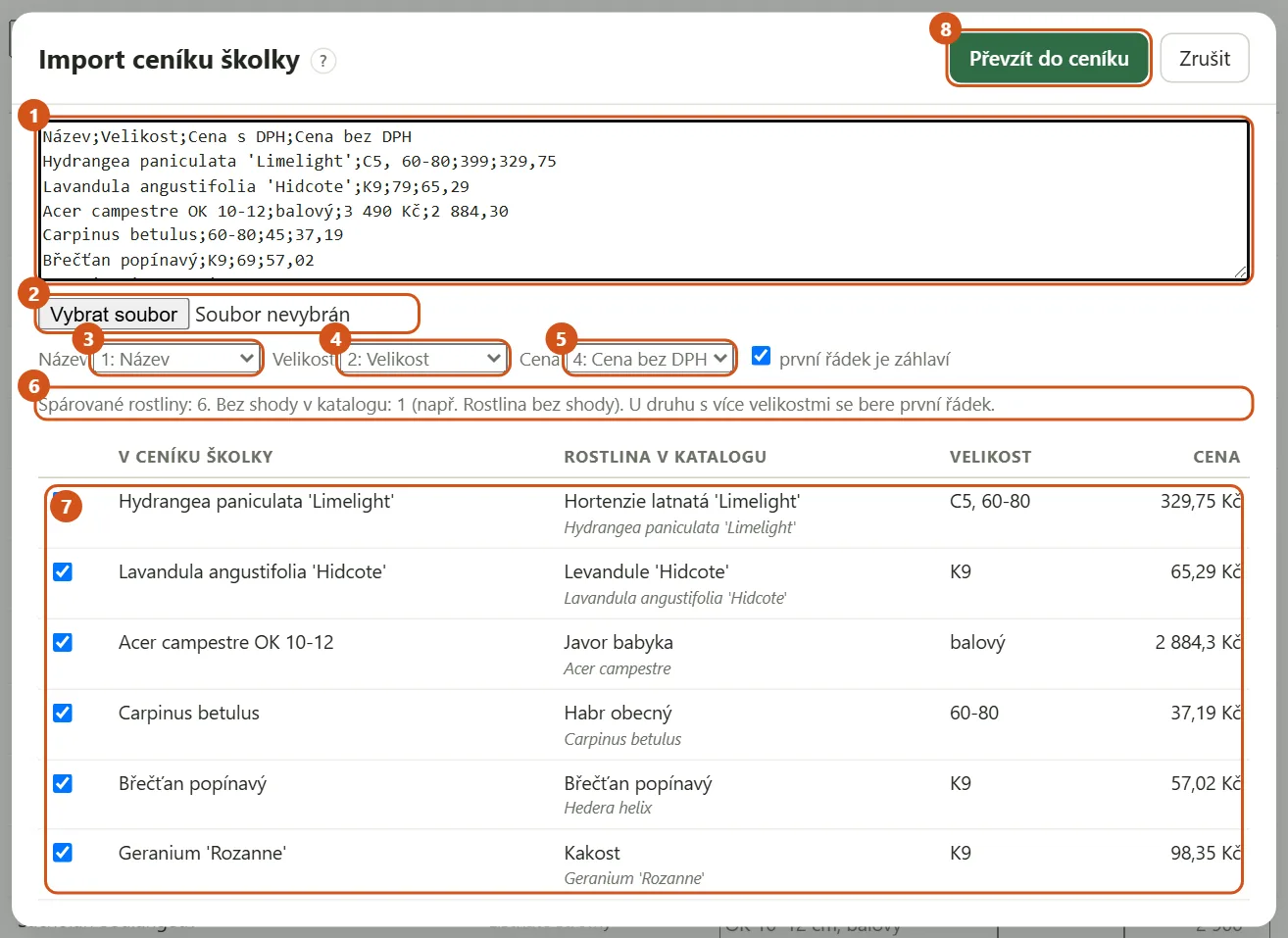
- Vložená tabulka
- Výběr souboru
- Sloupec s názvem
- Sloupec s velikostí
- Sloupec s cenou
- Kolik rostlin se našlo
- Spárované řádky
- Převzít do ceníku
Ze školky se vezme první řádek druhu. Chcete-li jinou velikost, seřaďte tabulku předem (Import cen ze školky).
4. Rozpočet zakázky#
Otevřete zahradu a klikněte na Rozpočet.
- Projděte oddíly. Oranžově orámované pole má nulovou cenu, doplňte ho.
- Přepište ceny, které pro tuto zakázku platí jinak než v ceníku. Uloží se jen k této zahradě.
- Klikněte na + Přidat vlastní položku (doprava, projekt, zařízení staveniště…) a doplňte náklady mimo plán.
- Nastavte Přirážka % a DPH.
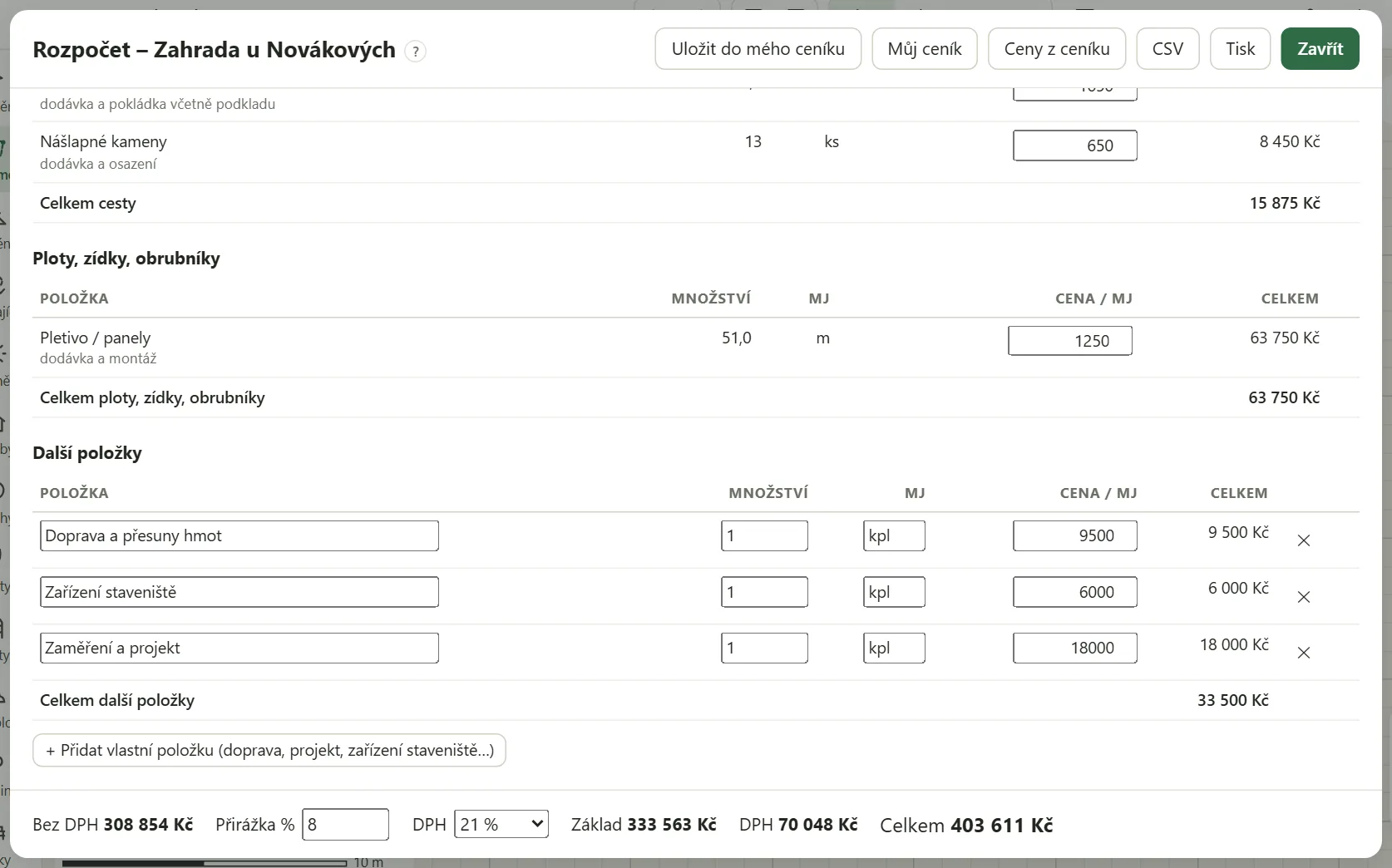
| Řádek | Kč |
|---|---|
| Součet oddílů z plánu s cenami z ceníku | 275 354 |
| Doprava a přesuny hmot (1 kpl) | 9 500 |
| Zařízení staveniště (1 kpl) | 6 000 |
| Zaměření a projekt (1 kpl) | 18 000 |
| Bez DPH | 308 854 |
| Přirážka 8 %, základ | 333 563 |
| DPH 21 % | 70 048 |
| Celkem | 403 611 |
Jak k tomu dojít: Bez DPH × 1,08 = základ, základ × 0,21 = DPH.
Ceny, které jste si v zakázce upravili a budou platit i příště, uložte tlačítkem Uložit do mého ceníku. Přenesou se i ceny prvků a vybavení. Zrušit zakázkové ceny jde tlačítkem Ceny z ceníku.
Jak poznáte, že je to dobře: každý oddíl má součet, žádné pole není oranžové omylem, počet plotů a ploch sedí s výkazem.
5. Kontrola množství#
- Výkaz: porovnejte výměry ploch s plánem. Trávník má být po odečtení terasy a záhonů.
- Co je stávající, zaškrtněte Stávající, jinak se cení. Rostliny, závlaha a svítidla tuto volbu nemají.
- Počty rostlin živého plotu jsou jednou v Rostliny a podruhé v části Živé ploty, při objednávce je nesčítejte.
- U cibulovin je kus celá skupina (Cibuloviny).
- Zemní práce nemají svahování, skladbu a nakypření, doplňte odvoz jako položku.
- U stromů bez obvodu v oddílu Stávající zeleň platí nejnižší sazba kácení.
Z čeho se počítá každé množství, popisuje Jak se počítá rozpočet.
6. Výstupy rozpočtu#
- Tisk: vytiskne jen rozpočet bez tlačítek, v tiskárně zvolte uložení do PDF.
- CSV: položky s oddíly a součty. Hodí se pro vlastní kalkulaci.
- Výkaz: množství bez cen, pro subdodavatele.
7. Prezentace pro klienta#
- Nahoře Prezentace.
- Zaškrtněte Rozpočet v kostce (je na začátku vypnutý), Plán péče, Zahrada v ročních obdobích a ostatní části podle potřeby.
- Napište Slovo architekta: vejde se 14 řádků.
- Kvalita → Rychlé (3D náhled, do minuty) stačí pro většinu nabídek.
- Vytvořit PDF.
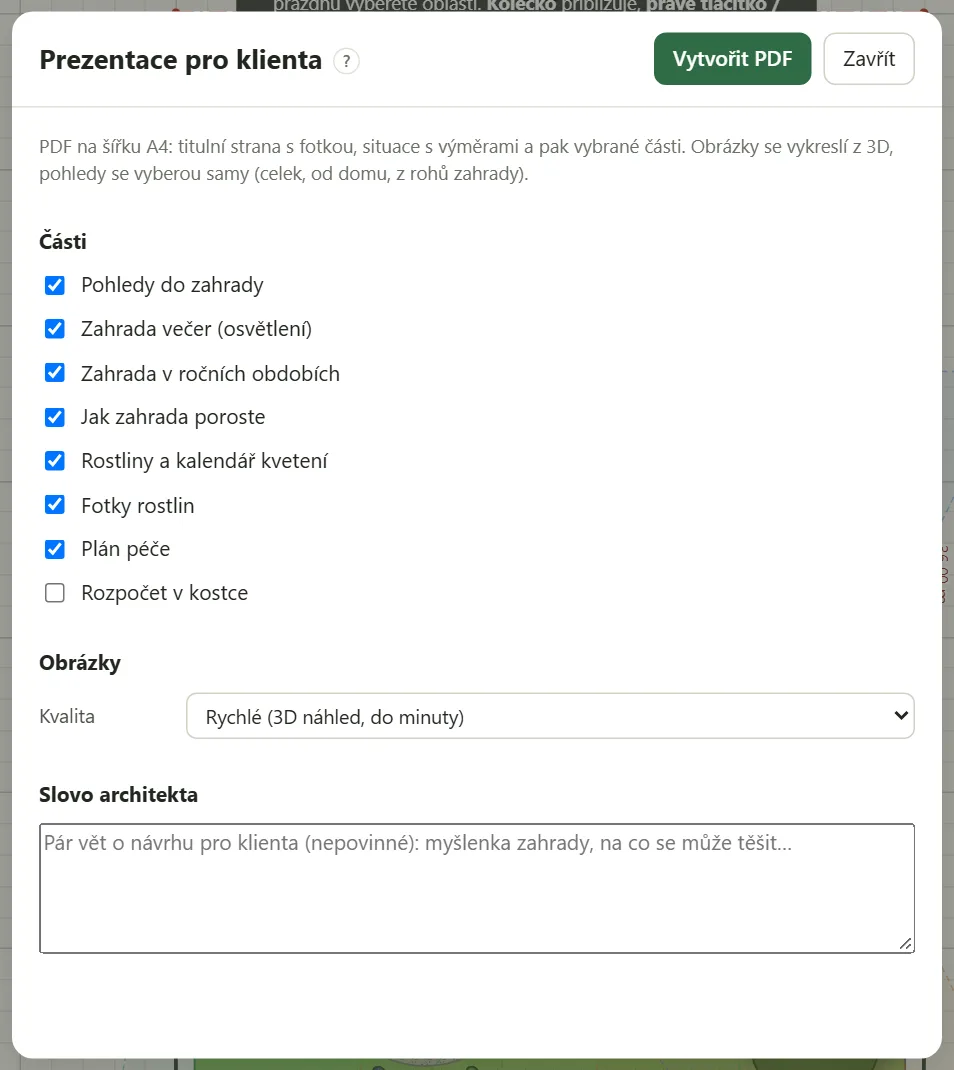
Strana Rozpočet v kostce má jen součty oddílů a celkovou cenu, jednotlivé položky ne. Klient s odkazem rozpočet v aplikaci nevidí.
Jak poznáte, že je to dobře: na titulní straně je správný investor a firma, strana s rozpočtem má celkovou částku z rozpočtu a na konci není věta o chybějících údajích firmy.
8. Odkaz a připomínky#
- Počkejte, až je v horní liště uloženo.
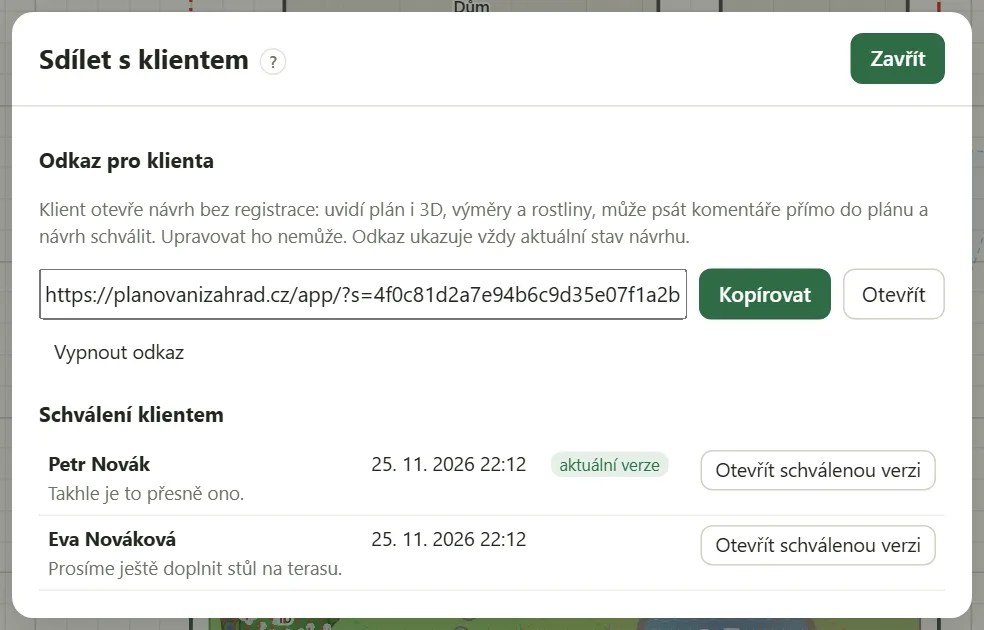
- Sdílet → Vytvořit odkaz pro klienta → Kopírovat. Projděte si návrh očima klienta tlačítkem Otevřít.
- Pošlete odkaz e-mailem i s přiloženou prezentací a pár řádky: co čekáte, do kdy, co je v ceně a co ne. Klient si ho otevře bez registrace (Co vidí a umí klient).
- Sledujte Komentáře. Klient nedostává e-maily, odpověď mu dejte vědět sami.
- Po opravě označte komentář Vyřešeno, odkaz se neposílá znovu. Cenu po změnách rovnou zkontrolujte v Rozpočtu.
9. Schválení#
- Klient klikne na Schválit návrh, napíše jméno a potvrdí. Přijde vám e-mail.
- V Sdílet → Schválení klientem je jméno, poznámka, čas a štítek aktuální verze, nebo od schválení změněno.
- Schválená podoba je uložená. Otevřít schválenou verzi ji otevře jako novou zahradu, do limitu se počítá.
- Zahradu hned archivujte, nikdo ji omylem nezmění.
10. Změny po schválení#
- Změnu zapracujte do původní zahrady, ve Sdílet se objeví od schválení změněno.
- Přepočítejte Rozpočet, rozdíl proti schválené verzi zjistíte ze dvou CSV.
- Klient schválí znovu. Starší schválení v seznamu zůstanou.
Časté chyby#
| Chyba | Následek | Oprava |
|---|---|---|
| ceny s DPH v ceníku | celková cena o 21 % vyšší | v ceníku je vše bez DPH |
| zapomenuté uložení ceníku | nové ceny se neukážou | Uložit, v zahradě Ceny z ceníku |
| zakázková cena přetrvává | cena z ceníku se neprojeví | Ceny z ceníku |
| cena sazenic do živého plotu neodpovídá školce | plot v nabídce vychází jinak | opravit řádek … do živého plotu |
| schvaluje se během úprav | hláška o změně návrhu | neukládat, dokud klient neschválí |
| neuložená nabídka | pozdější změna ji přepíše | PDF a CSV |
Kontrolní seznam#
- Ceník je uložený a jsou v něm ceny bez DPH.
- Rozpočet nemá oranžová pole, doprava a staveniště jsou vlastní položky.
- Přirážka a DPH odpovídají zakázce, stávající prvky jsou označené.
- Prezentace má firmu, logo a správné součty.
- Klient má odkaz a ví, co schvaluje.
- Nabídka je uložená v PDF a CSV, schválená verze v archivu.