 Plánování zahrad
✏️ Editor a kreslení
Kóty, popisky a měření
Kóta zůstává v plánu i na výkresech, popisek je volný text a měření jen rychle ukáže vzdálenost. Všechny tři nástroje jsou dole v liště panelů.
Kóta#
- Vlevo klikněte na Kóta.
- Klikněte na začátek měřené délky. Kurzor se přichytí k bodům, středům i hranám.
- Klikněte na konec. Kóta je hotová a vybraná.
- Vpravo nastavte Odsazení (cm), aby čára neležela přes kreslený tvar.
- Další kótu začnete dalším klikem, Esc skončí.
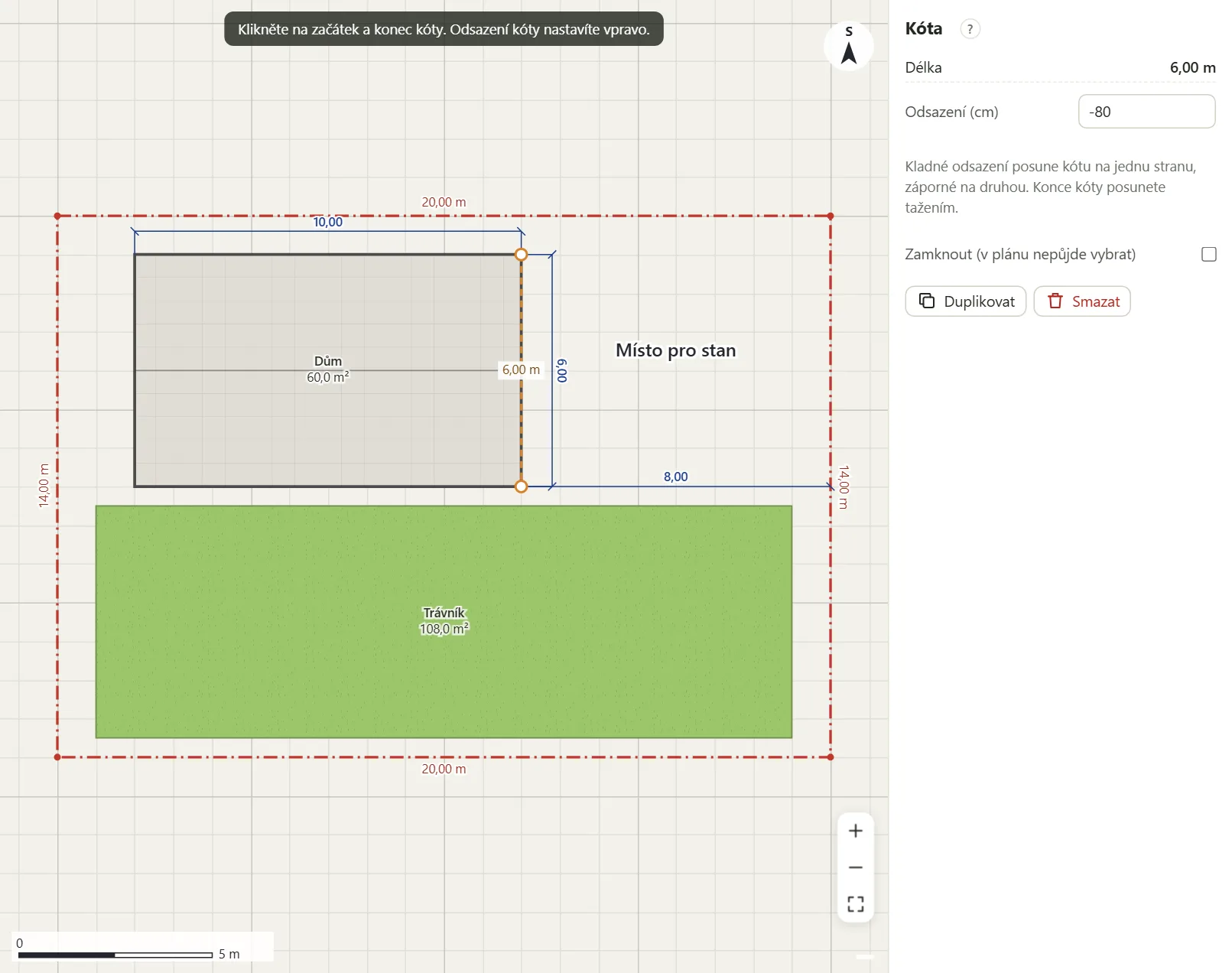
| Údaj vpravo | Význam |
|---|---|
| Délka | vzdálenost obou bodů na centimetry |
| Odsazení (cm) | o kolik je kótovací čára vedle měřené délky, výchozí 0. Kladné na jednu stranu, záporné na druhou |
| Zamknout (v plánu nepůjde vybrat) | ochrana proti posunutí |
Kóta má vynášecí čáry (při nenulovém odsazení), šikmé značky na koncích a délku v metrech na dvě desetinná místa.
- Konce posunete tažením kroužků u měřené délky. Celou kótu posunete tažením za čáru.
- Vybírá se kliknutím na kótovací čáru, ne na měřenou délku.
- Kóta není s prvkem svázaná: když prvek posunete, kótu posuňte také.
- Měří se přímá vzdálenost, ne délka po křivce. U lomené čáry použijte víc kót.
Kde se kóty tisknou#
Plně se kóty tisknou na celkové situaci, výkresu zpevněných ploch a vytyčovacím výkresu, bledě v pozadí na osazovacím plánu, závlahovém plánu a plánu osvětlení. V inventarizaci dřevin a plánu kácení nejsou. Vždy jsou v exportu DXF. V plánu jsou vidět vždy, vrstva Délky hranic se týká jen popisků hranice pozemku.
Kóta s přesnou délkou#
Po prvním kliku napište délku v metrech a stiskněte Enter. Hodí se na odměření místa: kótu pak použijte k přichycení a smažte.
Popisek#
- Vlevo klikněte na Popisek.
- Klikněte do plánu.
- Napište text a potvrďte OK.
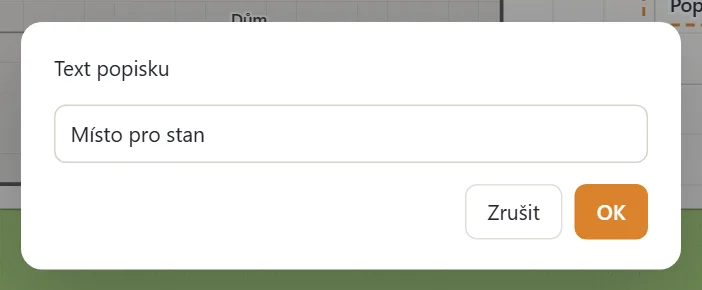
Popisek se vloží hned s textem „Popisek“, Zrušit v dialogu ho nechá s tímto textem. Nástroj se po vložení vypne, tlačítko v liště zůstane svítit. Pro další popisek na Popisek klikněte znovu. Stejně se po Esc znovu zapne Kóta a Měření.
| Údaj vpravo | Meze |
|---|---|
| Text | libovolný, na jednom řádku |
| Velikost písma | 8 až 48, výchozí 13 |
- Text změníte dvojklikem na popisek, nebo vpravo.
- Velikost písma je v bodech obrazovky: při přiblížení se popisek nezvětší.
- Popisky skryjete v Zobrazení volbou Popisky a výměry, spolu s názvy a výměrami ploch.
Na osazovacím plánu, v inventarizaci dřevin a na plánu kácení se popisky netisknou. Na závlahovém plánu a plánu osvětlení jsou bledě v pozadí, na ostatních výkresech plně. V DXF jsou v hladině POPISKY.
Měření#
- Vlevo klikněte na Měření.
- Klikněte na první bod, pak na druhý. U čáry je vzdálenost v metrech.
- Dalším klikem začnete nové měření, předchozí zmizí.
- Esc měření smaže, další Esc nástroj vypne.
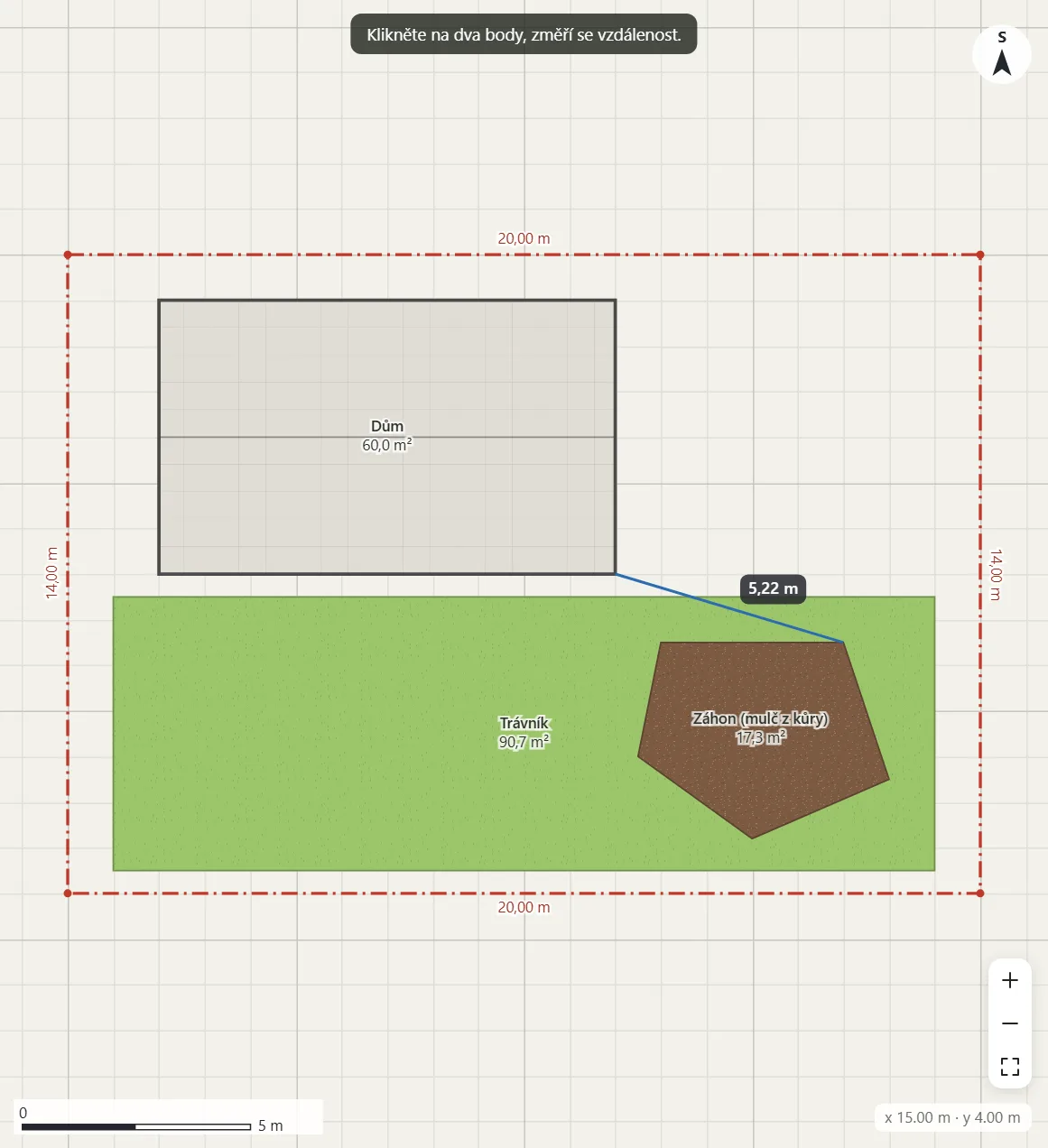
Při měření se kurzor přichytává stejně jako při kreslení. Se Shift měříte vodorovně, svisle nebo pod 45°. Naměřená čára se neukládá a netiskne. Měřit jde i v zahradě jen ke čtení a měří i klient ve svém odkazu.
Další způsoby, jak zjistit délku a výměru#
| Co | Kde |
|---|---|
| Délky stran tvaru | vyberte prvek, jsou u jeho stran |
| Výměra a obvod plochy | vpravo ve vlastnostech |
| Délka cesty, plotu, živého plotu, hadice | vpravo ve vlastnostech |
| Délky stran pozemku | v plánu u hranice, vrstva Délky hranic |
| Součty za celou zahradu | vpravo Zahrada, nebo Výkaz |
Časté otázky a potíže#
Kóta není vidět#
Je moc krátká na obrazovce, nebo leží přes hranu. Přibližte a nastavte odsazení.
Proč kóta a výpis strany ukazují jinou délku?#
Konec kóty se přichytil jinam, než jste čekali. Posuňte jeho kroužek přesně na roh, ukáže se „bod“.
Jde změnit barvu nebo písmo kóty?#
Ne.
Kóta měří jen přímo, potřebuji vodorovnou vzdálenost#
Při druhém kliku držte Shift, kóta půjde vodorovně nebo svisle.