 Plánování zahrad
🤝 Spolupráce s klientem
Co vidí a umí klient
Dostali jste odkaz na návrh zahrady? Tento článek popisuje, jak si návrh prohlédnout, napsat k němu připomínky a schválit ho. Nic neinstalujete a nikde se neregistrujete. Pokud jste autorem návrhu, můžete klientovi poslat odkaz na tuto stránku.
První otevření#
- Klikněte na odkaz od autora návrhu. Otevře se v prohlížeči.
- Počkejte, až se návrh načte. Dole se na chvíli ukáže krátká nápověda.
- Uvidíte plán zahrady shora. Všechno, co v návrhu uděláte, je jen prohlížení, nic nemůžete pokazit.
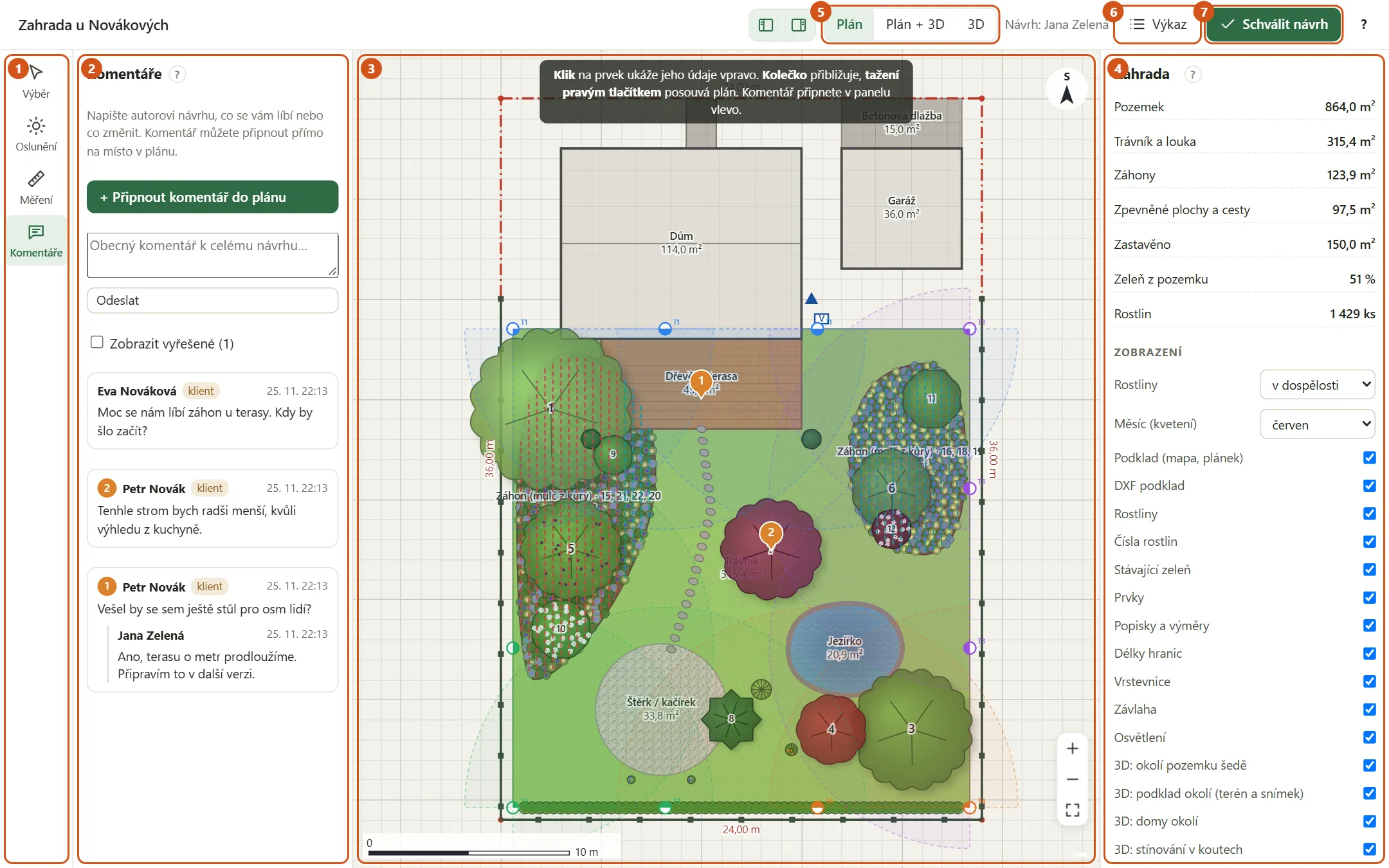
- Lišta s panely: Výběr, Oslunění, Měření a Komentáře.
- Levý panel, po otevření jsou v něm Komentáře.
- Plán zahrady. Oranžové špendlíky jsou připnuté komentáře.
- Pravý panel s výměrami, nebo s údaji toho, na co kliknete.
- Přepínač Plán, Plán + 3D a 3D.
- Výkaz rostlin a materiálu.
- Schválit návrh.
V záhlaví je vlevo název zahrady a vpravo jméno autora (Návrh: a jméno). Dvě tlačítka s ikonou panelu skryjí levý a pravý panel, takže má plán víc místa.
Na mobilu#
Na displeji užším než 700 bodů se stránka přeskládá:
- Záhlaví má dva řádky: název zahrady se schválením a pod ním přepínač pohledu a další tlačítka.
- Lišta s panely je dole. Klepnutím na tlačítko se panel vysune pod plánem, dalším klepnutím se schová.
- Údaje vybraného prvku se vysunou stejně, po zrušení výběru zmizí. Otevřený je vždy jen jeden panel.
- Plán + 3D je nad sebou.
- Plán posunete tažením prstem, prvek vyberete klepnutím, přiblížíte tlačítky + a −.
- Jméno autora ani souřadnice se nezobrazují.
Prohlížení plánu#
| Co chcete | Jak na to |
|---|---|
| Přiblížit nebo oddálit | kolečkem myši, nebo tlačítky + a − vpravo dole |
| Posunout plán | tažením pravým tlačítkem myši, nebo se stisknutým mezerníkem; na dotykové obrazovce prstem |
| Zobrazit celou zahradu | tlačítkem Celá zahrada vpravo dole |
| Zjistit, co je na místě | kliknout na prvek, údaje jsou vpravo |
| Zrušit výběr | kliknout do prázdného místa |
Údaje vpravo#
Když není nic vybrané, vpravo je panel Zahrada: plocha pozemku, trávníku a záhonů, zpevněné plochy, zastavěná plocha, podíl zeleně a počet rostlin. Řádky, které v návrhu nejsou, se nezobrazí. Pod čísly je Plán péče s tlačítkem Stáhnout do kalendáře: práce v zahradě po měsících si tak uložíte do kalendáře v telefonu, viz Plán péče do kalendáře. Když má návrh rostliny, které nesedí na místní podmínky, je tu i Kontrola rostlin s vysvětlením.
Pod tím je část Zobrazení, kterou si můžete nastavit podle sebe. Autorovi se tím nic nezmění:
- Rostliny: jak velké jsou rostliny v plánu i ve 3D: v dospělosti, při výsadbě, za 1 rok, za 2 roky, za 3 roky, za 5 let, za 10 let, za 15 let, za 20 let.
- Měsíc (kvetení): ve kterém měsíci se zahrada ukazuje.
- Zaškrtávátka vrstev, například Podklad (mapa, plánek), Rostliny, Popisky a výměry, Závlaha, Osvětlení nebo 3D: domy okolí.
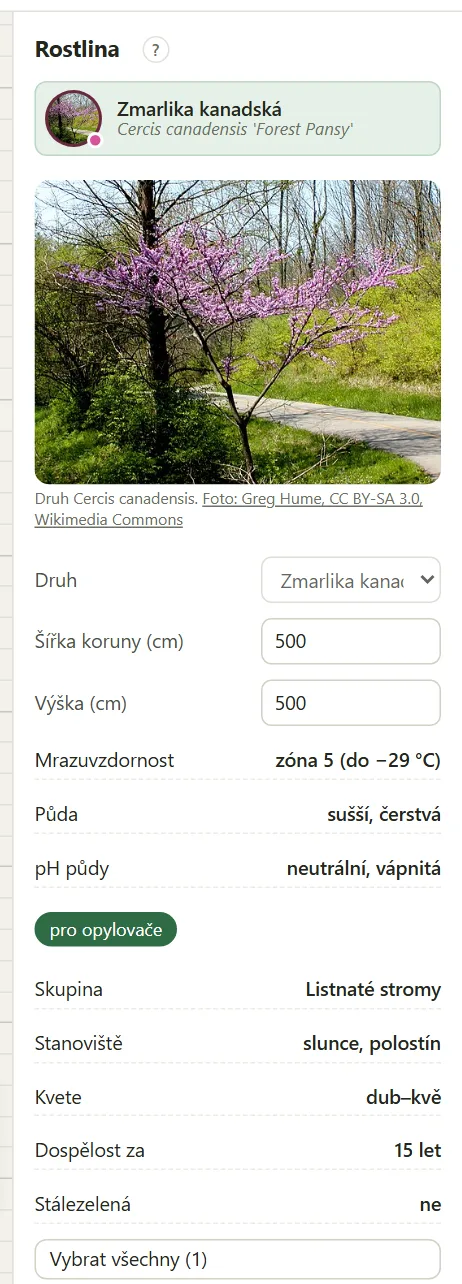
Po kliknutí na rostlinu uvidíte její název, fotku druhu, velikost, nároky na půdu a světlo a měsíce květu.
Prohlížení ve 3D#
- Nahoře klikněte na Plán + 3D (plán a 3D vedle sebe), nebo na 3D (jen 3D).
- Počkejte, než se zahrada vykreslí, poprvé to může chvíli trvat.
- Zahradu otáčejte a přibližujte myší, viz Ovládání 3D.
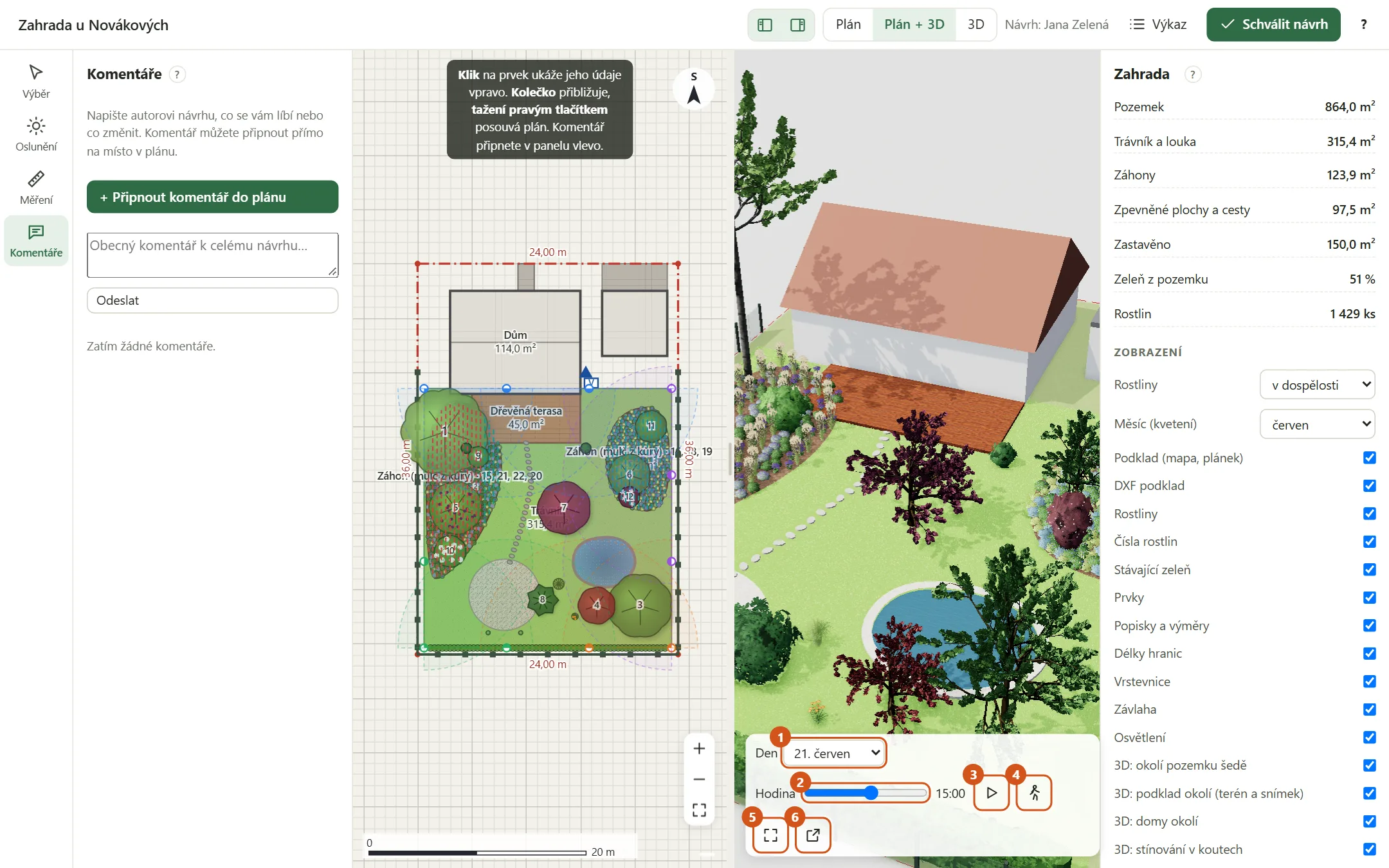
- Den: 21. den vybraného měsíce. Mění slunce i vzhled rostlin.
- Hodina: posuvník od 5 do 23 hodin.
- Přehrání dne: slunce a stíny od rána do večera. Druhým kliknutím se zastaví.
- Procházka z výšky očí. Chodí se klávesami W A S D nebo šipkami, se Shift rychleji (na mobilu se dá jen rozhlížet), rozhlížíte se tažením myší, Esc procházku ukončí.
- Celá zahrada: zpět na pohled na celou zahradu.
- 3D v samostatném okně, například na druhém monitoru.
Když má návrh skutečnou polohu na mapě, jsou tu ještě dvě tlačítka pro okolí: podklad s leteckým snímkem a sousední domy.
Slunce, měření a výkaz#
- Oslunění: zaškrtněte Zobrazit mapu oslunění. Plán se obarví podle toho, kolik hodin přímého slunce které místo dostane. Období si vyberete. Viz Mapa oslunění.
- Měření: klikněte na dva body v plánu, u čáry se ukáže vzdálenost.
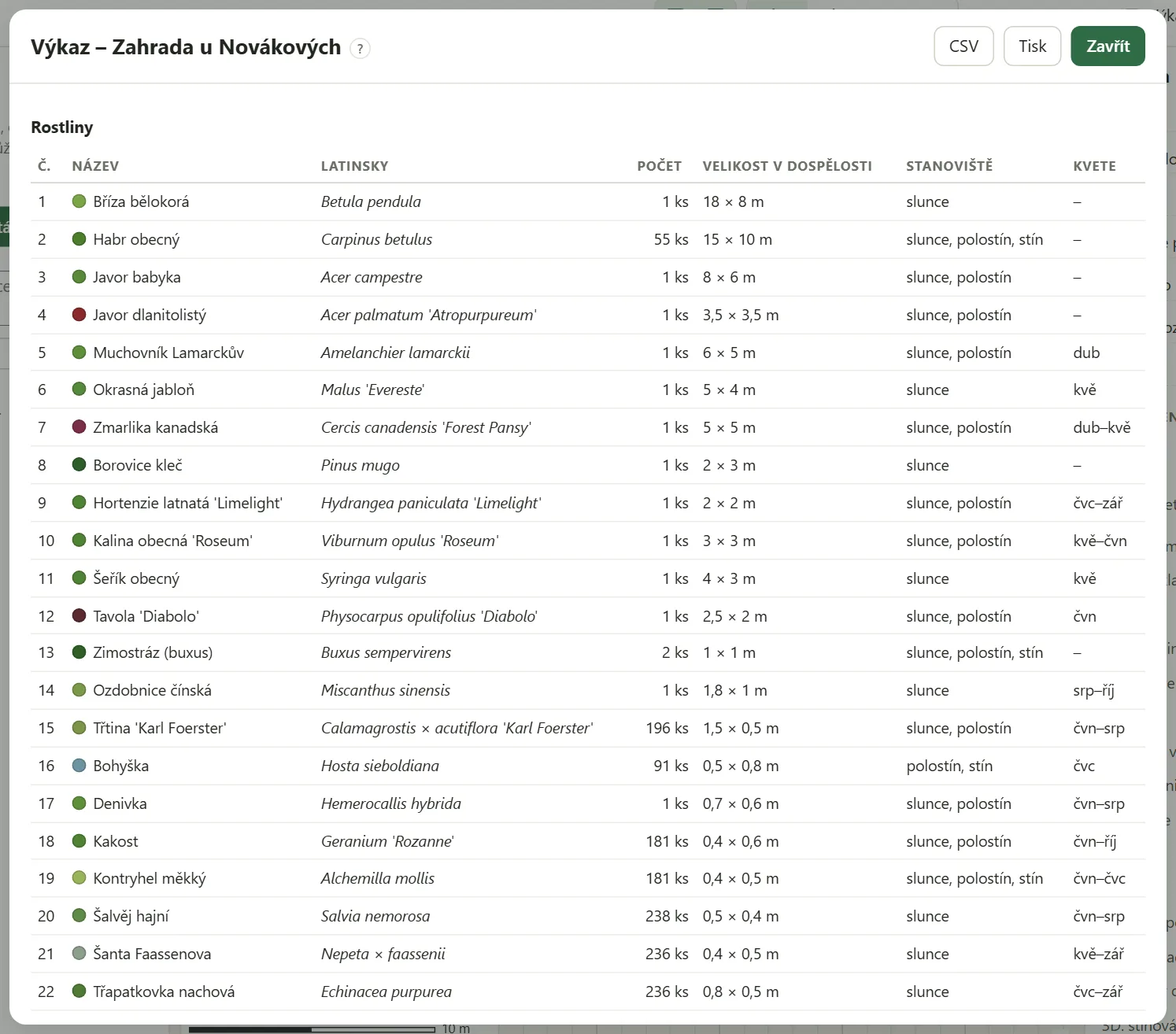
- Výkaz: seznam rostlin s počty, velikostí a dobou květu, dále plochy, cesty, ploty a další části návrhu. Okno má tlačítka CSV (tabulka ke stažení), Tisk a Zavřít.
Komentáře: co změnit a na co se zeptat#
Komentář k místu v plánu#
- Vlevo klikněte na Komentáře a potom na + Připnout komentář do plánu.
- Klikněte do plánu na místo, kterého se komentář týká. Připínání zrušíte klávesou Esc.
- Napište text a klikněte na Odeslat.
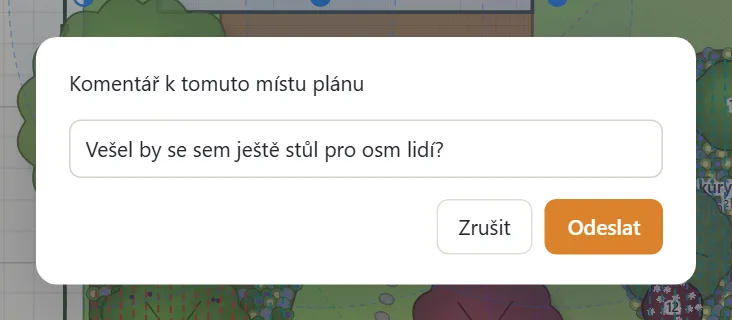
Komentář k místu v plánu - Při prvním komentáři napište své jméno a klikněte na Pokračovat. Prohlížeč si ho zapamatuje.
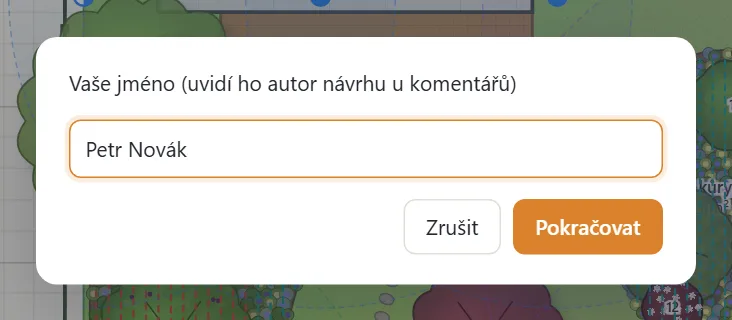
Jméno se zadává jen poprvé
Na místě se objeví špendlík s číslem. Autor dostane upozornění e-mailem, u firmy i její správci.
Komentář k celému návrhu#
Napište ho v panelu Komentáře do pole Obecný komentář k celému návrhu… a klikněte na Odeslat.
Odpovědi#
Klikněte na komentář v panelu nebo na špendlík v plánu, napište text do pole Odpovědět… a klikněte na Odpovědět. Odpovědi autora uvidíte na stejném místě, stačí odkaz znovu otevřít. Zprávu o odpovědi e-mailem nedostanete, protože aplikace vaši adresu nezná.
Změna jména#
V panelu je řádek Píšete jako a vaše jméno. Kliknutím na změnit napíšete jiné. Změna platí pro další komentáře.
Odeslaný komentář už nejde upravit ani smazat. Když se spletete, napište opravu jako odpověď, nebo požádejte autora, aby komentář smazal. Komentáře vidí každý, kdo má odkaz.
Schválení návrhu#
- Návrh si v klidu projděte v plánu i ve 3D.
- Nahoře klikněte na Schválit návrh.
- Napište Vaše jméno (povinné) a případně Poznámku.
- Klikněte na Schvaluji návrh.
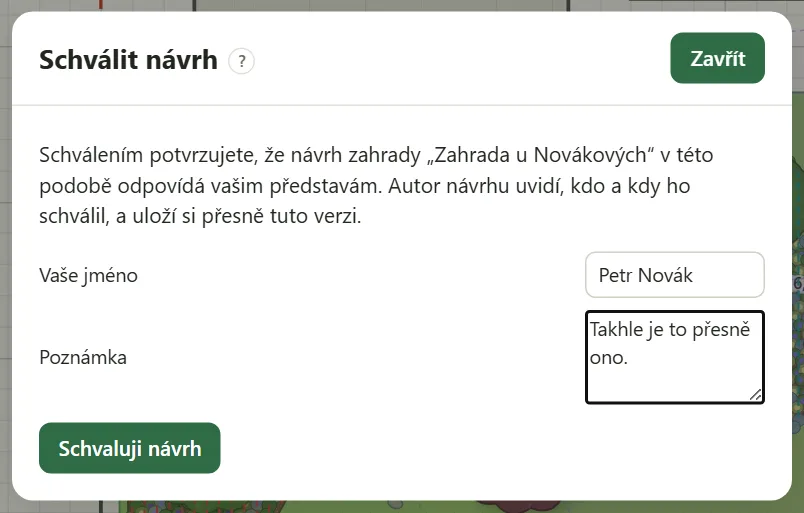
Potvrzení zní „Děkujeme, návrh je schválený.“ Autor dostane zprávu e-mailem a u návrhu se uloží přesně ta podoba, kterou jste schválili. V záhlaví pak místo tlačítka uvidíte, kdo a kdy návrh schválil.
Když autor návrh po schválení změní, uvidíte v záhlaví Schválena dřívější verze: a tlačítko Schválit návrh se vrátí. Novou podobu můžete schválit znovu.
Časté otázky a potíže#
Vidím „Návrh nejde otevřít“#
Odkaz už neplatí, nebo adresa není celá. Zkuste ji zkopírovat z e-mailu znovu. Když to nepomůže, požádejte autora o nový odkaz.
Při schválení se ukázalo, že se návrh mezitím změnil#
Autor návrh uložil po tom, co jste stránku otevřeli. Načtěte stránku znovu, podívejte se na aktuální podobu a potom ji schvalte.
Zmizel mi komentář#
Autor ho nejspíš označil jako vyřešený. Zaškrtněte Zobrazit vyřešené v panelu Komentáře. Když tam není, autor ho smazal.
3D je pomalé nebo se nezobrazí#
Zavřete ostatní karty a programy, zkuste aktuální Chrome nebo Edge. Další rady jsou v článku Když je 3D pomalé. Plán funguje i bez 3D.
Kdo vidí, že jsem návrh otevřel?#
Aplikace to nezaznamenává. Autor se o vás dozví, až když napíšete komentář nebo návrh schválíte.