 Plánování zahrad
🌳 Stávající zeleň a kácení
Zápis v terénu z mobilu
Zápis v terénu je stránka pro mobil, na které zapíšete dřeviny přímo u stromu: s polohou z GPS, fotkami a hodnocením. Na mobilu se nepřihlašujete, stačí naskenovat QR kód z editoru. Zapisovat jde i bez signálu, zápisy se odešlou později a na počítači se objeví samy.
Co potřebujete#
- Zahradu uloženou na účtu a právo ji upravovat. Zahrada v archivu nebo jen ke čtení zápis nemá.
- Mobil s běžným prohlížečem a povolenou polohou.
- Známou polohu zahrady: pod plánem mapu z katastru nebo DXF v S-JTSK. Bez ní stránka funguje, ale bez GPS a leteckého snímku.
Zapnutí a QR kód#
- Na počítači otevřete zahradu a vlevo klikněte na Stávající.
- Klikněte na V terénu a pak na Zapnout zápis v terénu.
- Naskenujte QR kód fotoaparátem mobilu, nebo odkaz zkopírujte tlačítkem Kopírovat a pošlete si ho.
- Na mobilu povolte stránce polohu.
- Ještě se signálem (doma, v kanceláři) stránku jednou otevřete a projeďte mapou celý pozemek. Uloží se do mobilu pro práci bez signálu.
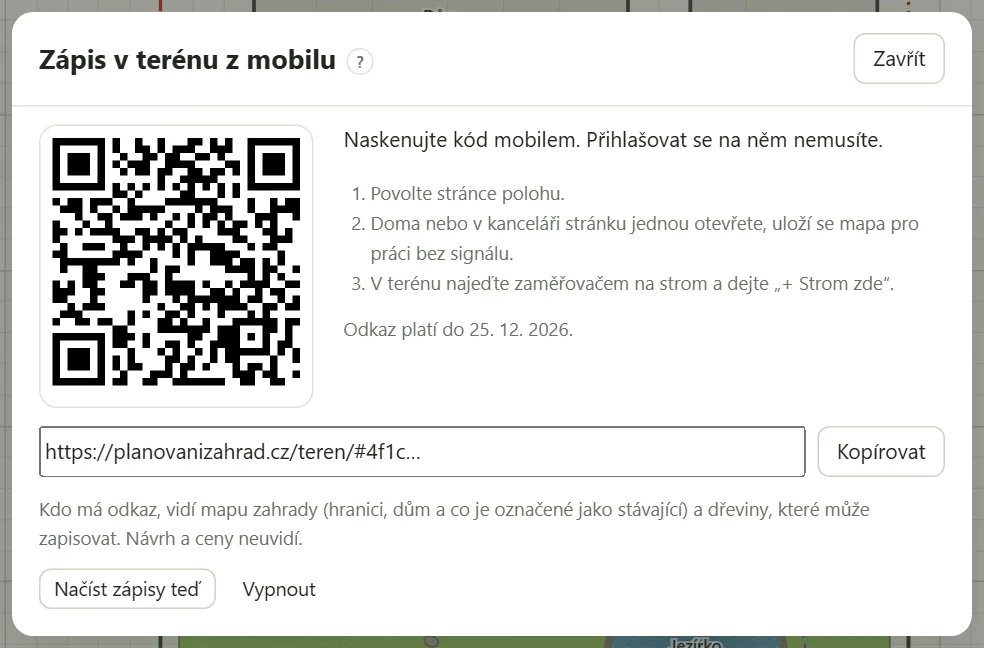
Zapnutý zápis poznáte podle tečky na tlačítku: V terénu ●.
| Vlastnost odkazu | Jak to je |
|---|---|
| Platnost | 30 dní od zapnutí; datum je v okně i v menu na mobilu |
| Počet odkazů | jeden na zahradu, otevřít ho může víc mobilů |
| Naposledy použitý | v okně na počítači je čas posledního otevření nebo odeslání |
| Vypnutí | tlačítkem Vypnout, odkaz hned přestane platit |
| Po vypršení | zapněte nový odkaz, starý QR kód už nefunguje |
Obrazovka na mobilu#
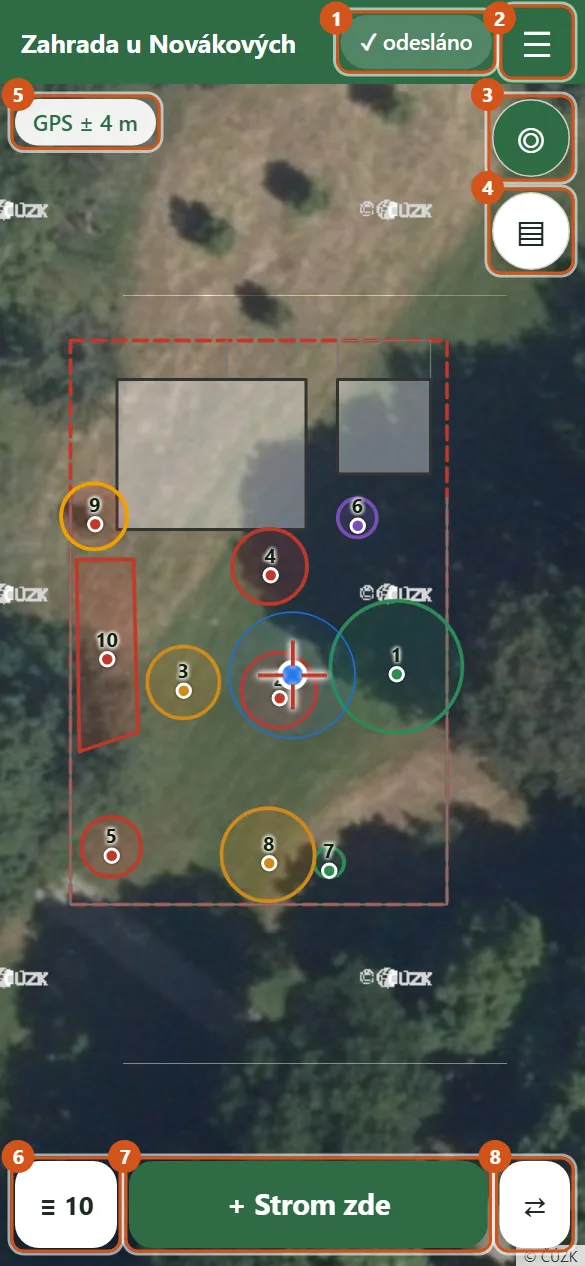
- Stav odeslání; ťuknutím se odešle a načte hned.
- Menu
- Moje poloha: zapne GPS a mapa vás začne sledovat. Posunutím mapy prstem sledování skončí, dalším ťuknutím se vrátí.
- Podklad mapy: ťuknutím se střídají podklady.
- Přesnost GPS v metrech
- Seznam dřevin a jejich počet
- + Strom zde (nebo + Keř zde, + Porost zde): vloží dřevinu pod zaměřovač.
- Změnit druh: střídá strom, keř a porost. Volba se pamatuje.
Červený kříž uprostřed je zaměřovač. Modrý bod je vaše poloha, modrý kruh její nepřesnost.
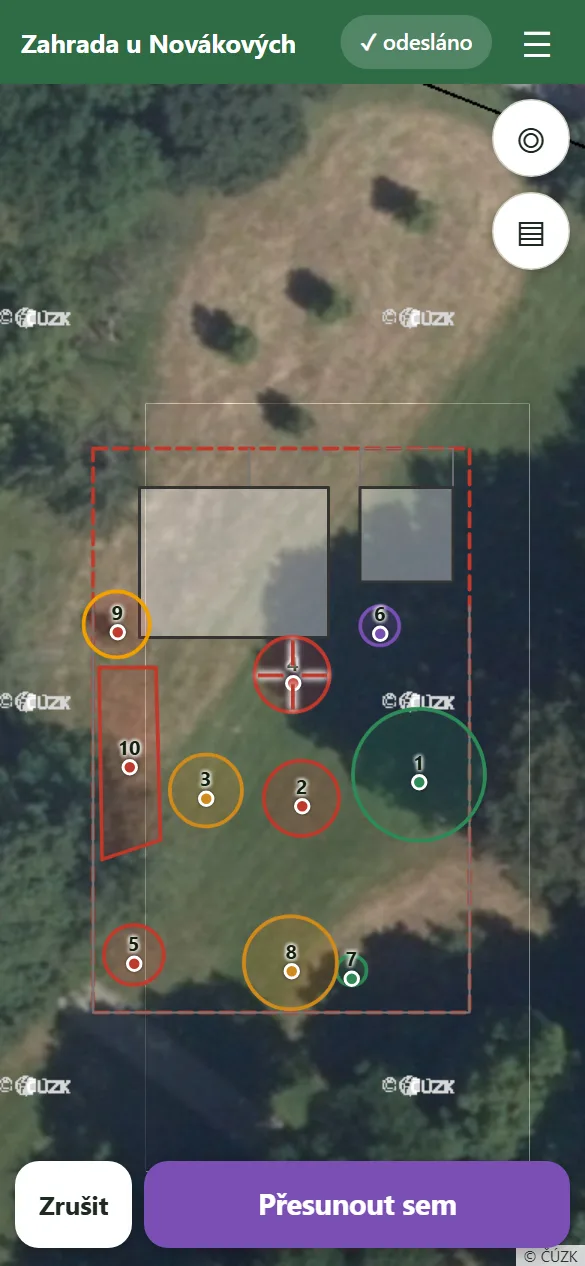
Na mapě jsou hranice pozemku (červeně čárkovaně), dům a garáž, ostatní stavby, plochy, cesty a ploty označené jako Stávající a dřeviny. Navržené věci na mapě nejsou. Barva dřeviny je podle opatření: zelená zachovat, okrová ošetřit, fialová přesadit, červená pokácet. Oranžový obrys má strom, kterému chybí obvod kmene nebo název.
Podklady mapy#
| Podklad | Co ukáže |
|---|---|
| Snímek a katastr (výchozí) | letecký snímek ČÚZK, hranice a čísla parcel |
| Letecký snímek | jen snímek |
| Mapa uložená v mobilu | obrázek podkladu ze zahrady; prázdná je u zahrady bez podkladu nebo s natočeným podkladem |
| Bez mapy | jen zákres |
Zahrada bez známé polohy má jen Mapa uložená v mobilu a Bez mapy.
Zápis dřeviny krok za krokem#
- Ťukněte na Moje poloha a počkejte, až se přesnost ustálí.
- Posuňte mapu tak, aby byl zaměřovač na patě kmene. Řiďte se leteckým snímkem víc než samotnou GPS.
- Vpravo dole vyberte druh a ťukněte na + Strom zde.
- Ve formuláři vyplňte dřevinu, obvod a rozměry. Nic není povinné.
- Ťukněte na Vyfotit.
- Vyplňte hodnocení a opatření.
- Ťukněte na Další (zpět na mapu k další dřevině, dole se připomene tlačítko + Strom zde) nebo Hotovo.
Každý údaj se uloží hned, jak pole opustíte. Tlačítko Zpět v mobilu formulář zavře.
Přesnost GPS#
Poloha se počítá z měření za posledních 12 sekund, přesnější měření mají větší váhu. Proto pomáhá chvíli stát na místě.
| Barva údaje | Přesnost |
|---|---|
| zelená | do 5 m |
| oranžová | víc než 5 m, do 10 m |
| červená | víc než 10 m |
Formulář dřeviny#
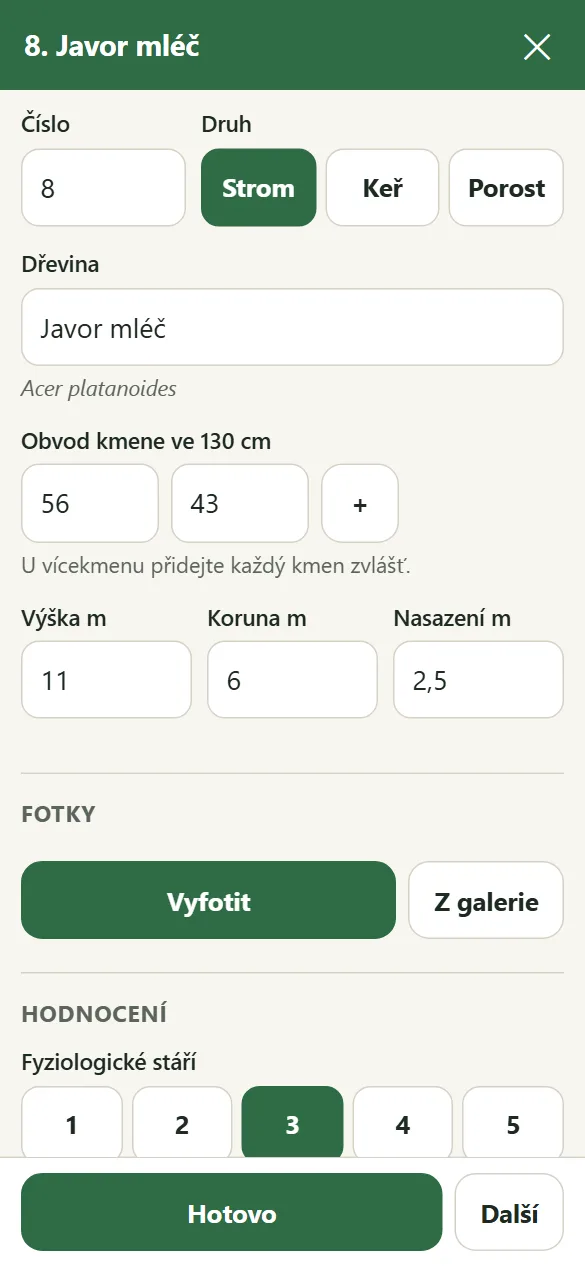
| Pole | Co se zadává |
|---|---|
| Číslo | nabídne se o jedničku vyšší než nejvyšší |
| Druh | Strom, Keř, Porost; změna převede i zakreslenou dřevinu: ze stromu udělá čtverec 9 m², z porostu strom nebo keř v jeho středu |
| Dřevina | česky nebo latinsky, s našeptáváním; pod polem je latinský název a až 8 naposledy použitých dřevin na jedno ťuknutí |
| Určit z fotky | druh podle fotky, viz níže |
| Obvod kmene ve 130 cm | v centimetrech, tlačítko + přidá další kmen |
| Výška m, Koruna m, Nasazení m | v metrech |
| Plocha m², Výška m | jen u porostu; změnou plochy se obrys zvětší nebo zmenší kolem středu |
| Fotky | Vyfotit nebo Z galerie |
| Hodnocení | stejné stupnice jako na počítači, pod tlačítky je význam; druhé ťuknutí volbu zruší |
| Opatření | zachovat, zachovat a ošetřit, přesadit, pokácet (porost: zachovat, zachovat a ošetřit, odstranit) |
| Naléhavost | jen u ošetření a kácení |
| Technologie | text, nejvýš 200 znaků |
| Zvláštní ochrana | ne, významný krajinný prvek, stromořadí, náhradní výsadba |
| Poznámka | nejvýš 2 000 znaků |
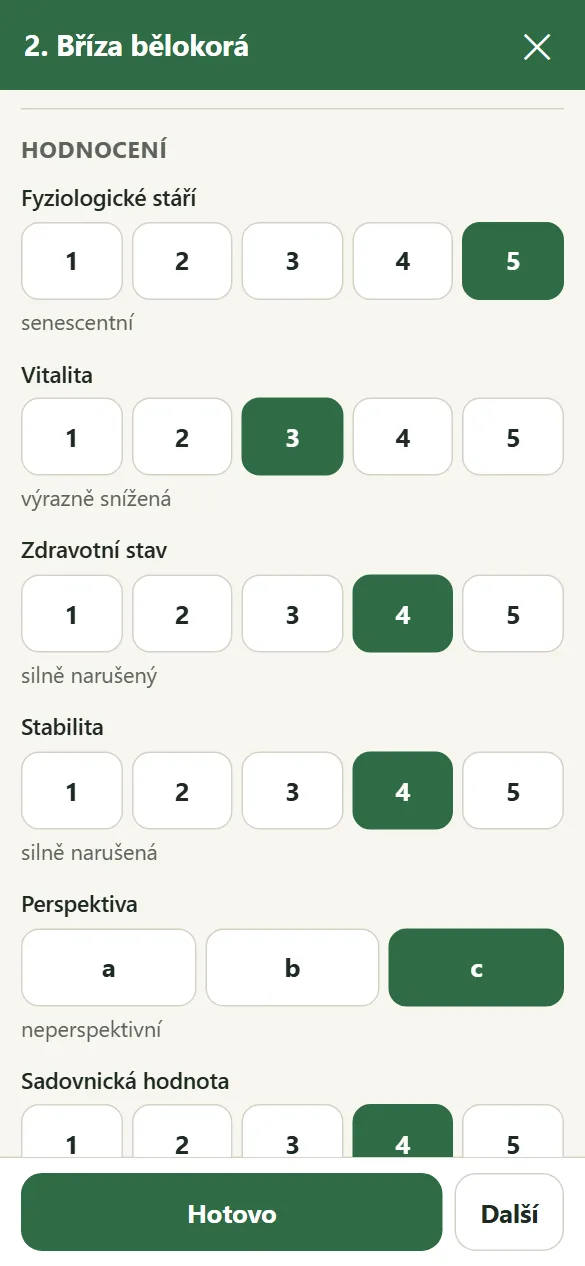
Když zvolíte pokácet, ukáže se hned posouzení povolení.
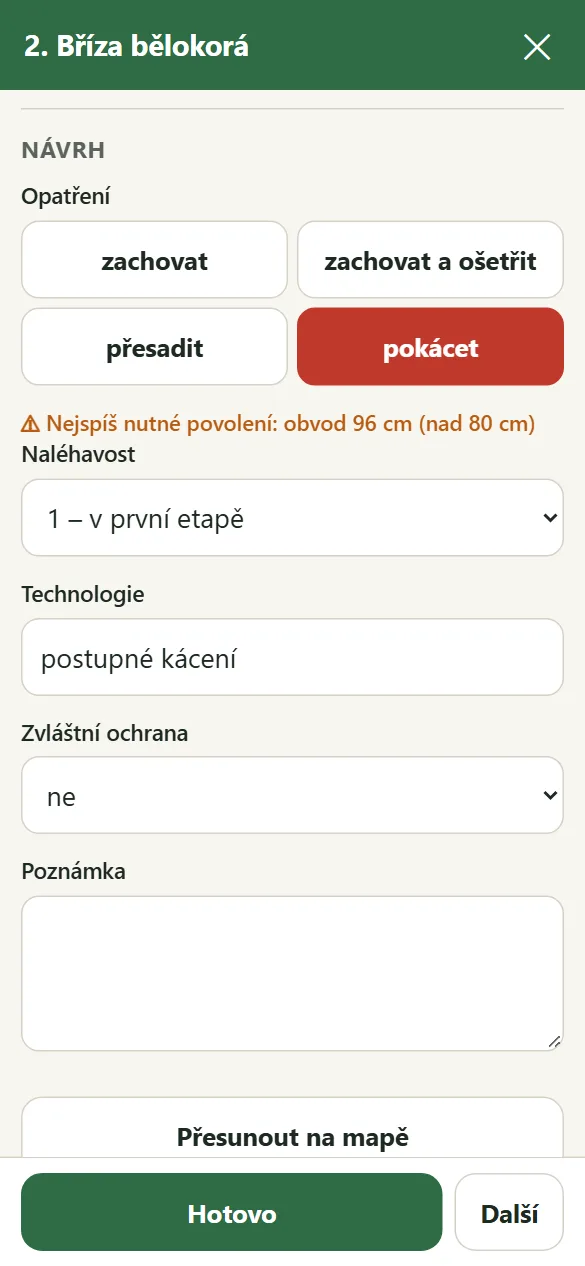
Nový strom má korunu 6 m a výšku 8 m, keř 1,5 a 1,5 m, porost 9 m² a výšku 2,5 m, stejně jako na počítači. Důvod kácení, nové místo k přesazení a poloměr kořenové zóny se zadávají jen na počítači.
Určení z fotky#
- Ťukněte na Určit z fotky.
- U Co budete fotit? zvolte List, Květ, Plod, Kůra nebo Celý strom. Otevře se fotoaparát.
- Vyfoťte a potvrďte. Ukáže se Určuji… a pak až pět nejpravděpodobnějších druhů s procentem jistoty.
- Ťukněte na správný druh, vyplní se do pole Dřevina.
Fotka se uloží i k fotkám dřeviny. Určování potřebuje signál. Bez něj se ukáže Bez signálu nejde určovat. Zkuste to, až bude připojení. Když se rostlinu poznat nepodaří, ukáže se Rostlinu se nepodařilo poznat. Vyfoťte zblízka list nebo květ. Meze počtu určení za den jsou v článku Inventarizace.
Číslo nad mez se nezapíše: ukáže se například Nejvýš 100 m. Hodnota se nezapsala. a pole se vrátí na původní hodnotu. Stejně se vrátí, když do čísla, koruny nebo plochy nenapíšete číslo větší než 0. Meze jsou níže.
Přesun a smazání#
- Přesunout na mapě: formulář se zavře, najeďte zaměřovačem na správné místo a ťukněte na Přesunout sem. Zrušit nechá dřevinu na místě.
- Smazat dřevinu: aplikace se zeptá a dřevinu z inventarizace odstraní, i na počítači.
Seznam dřevin#
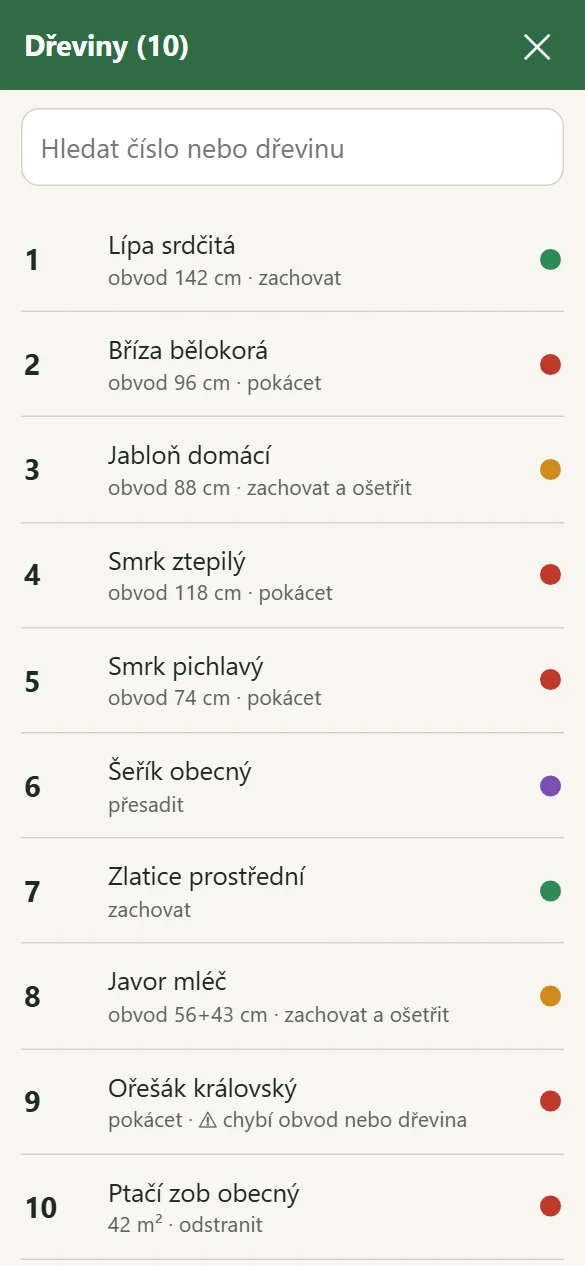
Seznam je seřazený podle čísla. Hledá se podle začátku čísla nebo podle textu v názvu a poznámce. U každé dřeviny je obvod nebo plocha, opatření, počet fotek a případné upozornění ⚠ chybí obvod nebo dřevina. Ťuknutím se mapa posune k dřevině a otevře se formulář.
Menu#
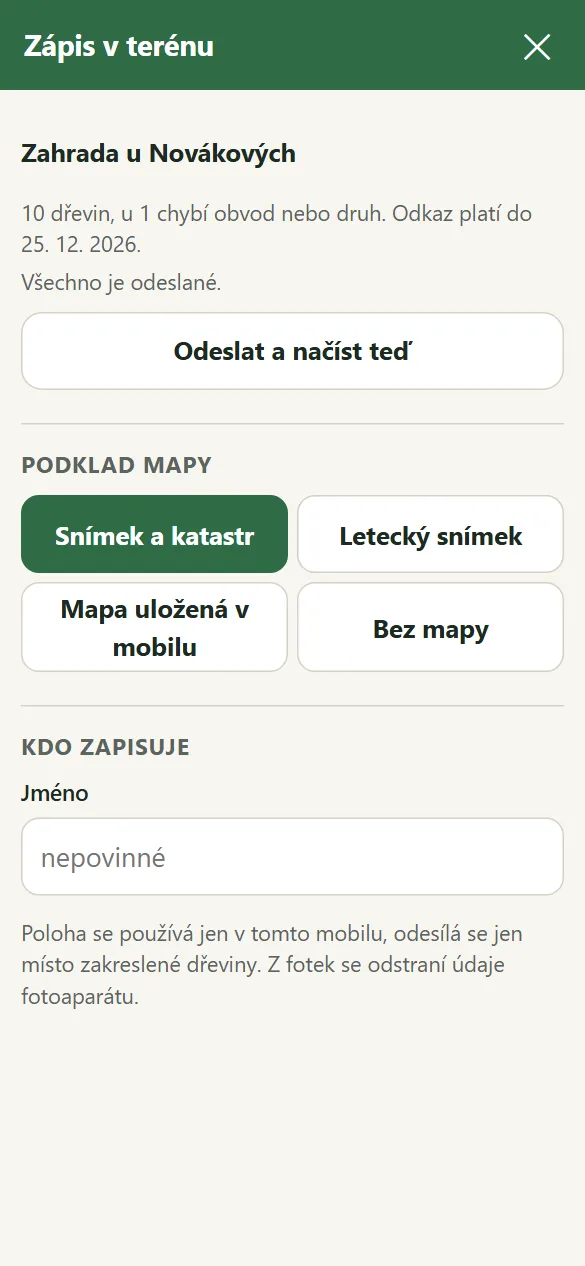
V menu je počet dřevin a kolika stromům chybí obvod nebo druh, platnost odkazu, počet zápisů čekajících na odeslání, tlačítko Odeslat a načíst teď, výběr podkladu a část Kdo zapisuje. Jméno je nepovinné, nejvýš 60 znaků, pamatuje se v mobilu a odesílá se se zápisy.
Bez signálu#
Všechno se nejdřív zapíše do mobilu a teprve pak se odesílá. Ztráta signálu, zavření stránky ani přepnutí do fotoaparátu nic nesmaže.
| Stav nahoře | Co znamená |
|---|---|
| ✓ odesláno | vše je na serveru |
| odesílám… | právě se odesílá |
| čeká 5 (foto 2) | 5 zápisů čeká, jsou v nich 2 fotky |
| bez signálu | nic nečeká a mobil není připojený |
| chyba, ťukněte | server zápis odmítl, důvod se ukáže dole |
Odesílá se samo několik sekund po zápisu, po návratu signálu, po návratu na stránku a pravidelně každou minutu. Když odeslání nevyjde, zkusí se znovu po 15 sekundách, po chybě hlášené serverem po minutě. Fotka, která čeká, má štítek čeká. Zápisy odejdou, až bude stránka v mobilu otevřená a se signálem.
Do mobilu se ukládá stránka, zahrada s dřevinami, obrázek podkladu a naposledy prohlédnuté kousky leteckého snímku a katastru (nejvýš 800). Proto mapu před odchodem projeďte v přiblížení, ve kterém budete pracovat.
Převzetí na počítači#
Zápisy si editor načítá sám: po otevření zahrady, a dokud je odkaz zapnutý, také při návratu do okna a každých 30 sekund. Ukáže se zpráva „Dřeviny z terénu: nové 3, změněné 2.“ Hned je načtete v okně V terénu tlačítkem Načíst zápisy teď; když nic není, ohlásí „Z terénu nic nového není.“
- Přenášejí se jen změněné údaje. Když jeden člověk doplní obvod a druhý opatření, zůstane obojí. Když dva změní stejný údaj, platí později odeslaný.
- Dřevina smazaná mezitím na počítači se změnou z mobilu neobnoví.
- Dvě stejná čísla: později odeslaná dřevina dostane nové číslo.
- Převzaté zápisy zůstanou i po vypnutí odkazu. Při vypínání se nejdřív načte vše, co už je odeslané.
Meze#
| Co | Mez |
|---|---|
| Platnost odkazu | 30 dní |
| Zápisů u jedné zahrady celkem | 20 000 |
| Fotek vybraných najednou | 20 |
| Velikost odeslané fotky | 6 MB (fotky se předem zmenší, viz Fotky) |
| Kmenů u jedné dřeviny | 20 (pak Nejvýš 20 kmenů.), každý 1–2 000 cm |
| Číslo dřeviny | 1–999 999 |
| Výška, koruna, nasazení | do 100 m |
| Plocha porostu | do 1 000 000 m² |
| Název dřeviny | 120 znaků |
| Technologie, poznámka | 200 a 2 000 znaků |
Fotky se počítají do úložiště vlastníka zahrady.
Soukromí#
Vaše poloha zůstává v mobilu, odesílá se jen místo zakreslené dřeviny. Z fotek se před odesláním odstraní údaje fotoaparátu včetně GPS. Fotka pro Určit z fotky se navíc pošle službě Pl@ntNet, a to jen samotný obrázek.
Časté otázky a potíže#
„Poloha je pro tuto stránku zakázaná“#
Povolte polohu v nastavení prohlížeče pro tuto stránku a zapněte ji v mobilu. Bez polohy jde pracovat dál, jen zaměřovačem podle snímku.
„Polohu se nepodařilo zjistit, zkuste to venku“#
Mobil polohu do půl minuty nenašel. Vyjděte na volné prostranství a ťukněte na Moje poloha znovu.
„Tahle zahrada nemá polohu na mapě“#
Pod plánem není mapa z katastru ani DXF v S-JTSK. Vložte ji na počítači, uložte a stránku na mobilu otevřete znovu.
„Odkaz pro terén neplatí nebo vypršel“#
Odkaz je starší než 30 dní nebo ho někdo vypnul. Zapněte na počítači nový a naskenujte nový QR kód ve stejném prohlížeči mobilu: neodeslané zápisy k zahradě v něm zůstaly a odešlou se.
„Není signál a tahle zahrada ještě není v mobilu uložená“#
Stránku je potřeba poprvé otevřít se signálem.
„Zahrada je v archivu, zápis v terénu je vypnutý“#
Vraťte zahradu z archivu. Zápisy v mobilu zatím čekají.
„Úložiště vlastníka zahrady je plné“#
Uvolněte místo na účtu vlastníka. Fotky čekají v mobilu.
Strom je o pár metrů jinde#
Údaj GPS ± říká, o kolik metrů se poloha může lišit. Dřevinu posuňte zaměřovačem nebo ji na počítači přetáhněte podle snímku.
Nevidím zápisy na počítači#
Na mobilu musí být ✓ odesláno. Na počítači otevřete Stávající → V terénu → Načíst zápisy teď.