 Plánování zahrad
✏️ Editor a kreslení
Obrazovka editoru
Editor je obrazovka, na které zahradu kreslíte. Tento článek říká, co je kde, a odkazuje na podrobnosti. Vyplatí se ho jednou projít s otevřenou ukázkovou zahradou.
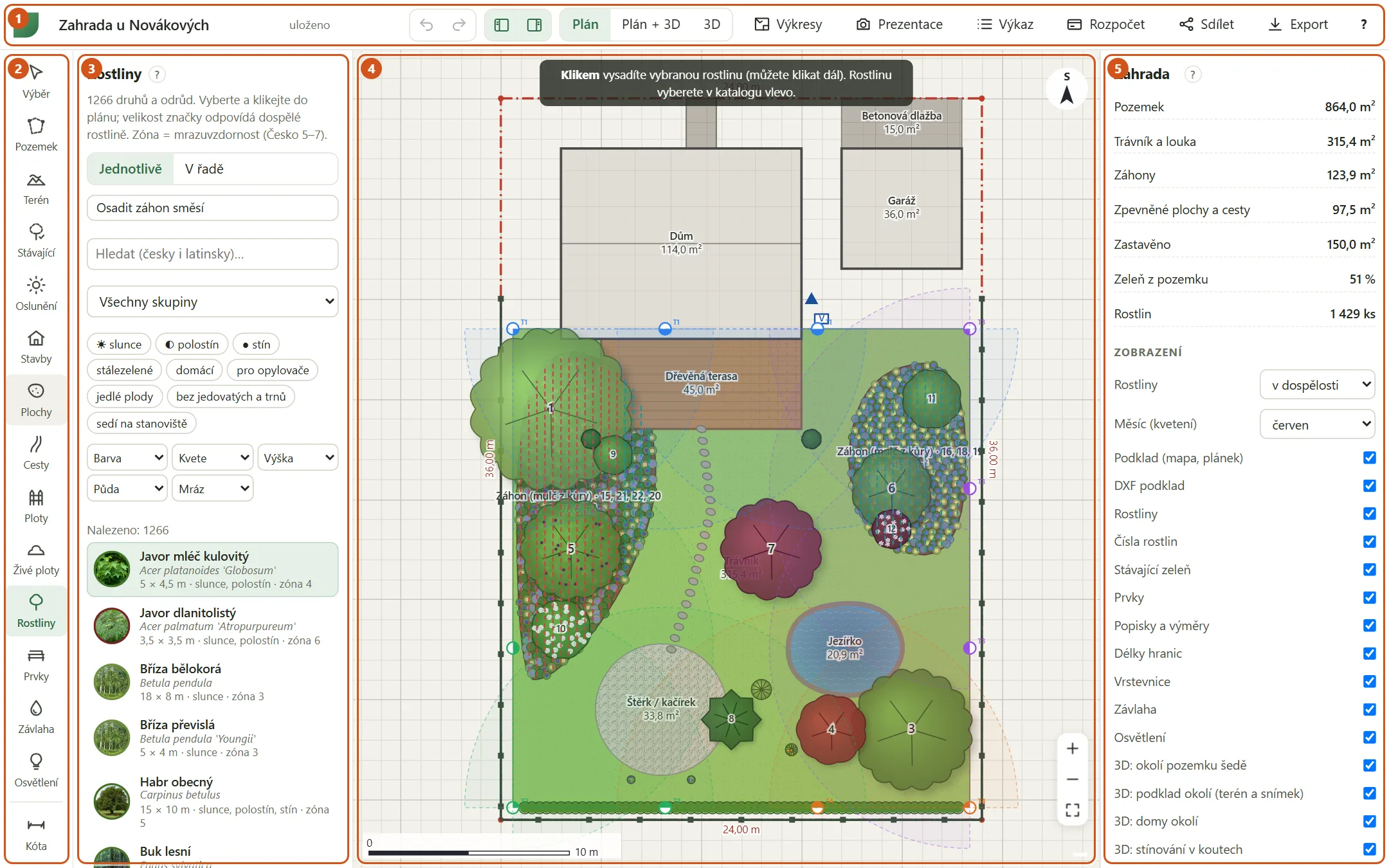
- Horní lišta
- Lišta panelů
- Levý panel, obsah otevřeného nástroje
- Plán, při pohledu Plán + 3D je vedle něj 3D
- Pravý panel: Zahrada, nebo vlastnosti vybraného prvku
Horní lišta#

- Zelený lístek: zpět na seznam zahrad. Před odchodem se uloží změny.
- Název zahrady. Kliknutím ho přepíšete, platí po Enter nebo kliknutí jinam.
- Stav uložení, viz Ukládání.
- Zpět (Ctrl+Z)
- Znovu (Ctrl+Y)
- Skrýt nebo ukázat levý panel
- Skrýt nebo ukázat pravý panel
- Pohled: Plán, Plán + 3D, 3D

- Výkresy: PDF a DXF, viz Okno Výkresy
- Prezentace: PDF pro klienta, viz Prezentace
- Výkaz: rostliny a materiál, viz Výkaz
- Rozpočet, viz Rozpočet
- Sdílet: odkaz pro klienta a jeho schválení, viz Odkaz pro klienta
- Export: obrázky, CSV, soubor projektu a otevření ze souboru, viz Obrázky, CSV a soubor projektu
V okně užším než 1 240 bodů mají tlačítka 9–14 jen ikony, název se ukáže po najetí myší.
Lišta panelů#
Tlačítka jdou shora v pořadí, v jakém se obvykle navrhuje. Kliknutí otevře panel a u některých rovnou zapne nástroj.
| Tlačítko | Co panel obsahuje | Po kliknutí se zapne |
|---|---|---|
| Výběr | Stručný přehled ovládání | výběr |
| Pozemek | Mapa, plánek, hranice, DXF, stanoviště, sever | výběr |
| Terén | DMR 5G, svah, výškové body, vrstevnice | výběr |
| Stávající | Inventarizace dřevin | výběr |
| Oslunění | Mapa hodin slunce | výběr |
| Stavby | Dům, garáž, zahradní domek, přístřešek, jiná stavba | kreslení stavby |
| Plochy | 17 druhů povrchů | kreslení plochy |
| Cesty | 9 druhů povrchů, šířka | kreslení cesty |
| Ploty | Ploty, zídky, obrubníky | kreslení plotu |
| Živé ploty | Rostliny do živého plotu | kreslení živého plotu |
| Rostliny | Katalog s filtry, osazovací směsi | vysazování |
| Prvky | 3D modely nábytku a vybavení | výběr, dokud nevyberete prvek |
| Závlaha | Zdroj, postřikovače, hadice, kontrola | výběr |
| Osvětlení | Svítidla a okruhy | výběr |
| Kóta | Okótování délky | kreslení kóty |
| Popisek | Text do plánu | vložení popisku |
| Měření | Vzdálenost dvou bodů | měření |
| Komentáře | Komentáře klienta a kolegů | výběr |
Kliknutí na tlačítko, které už svítí, levý panel skryje. Další kliknutí na kterékoli tlačítko ho zase ukáže. Výjimkou jsou Kóta, Popisek a Měření: když jejich nástroj skončil a tlačítko ještě svítí, kliknutí nástroj znovu zapne. Na nízké obrazovce jde lišta posouvat kolečkem, Kóta, Popisek, Měření a Komentáře jsou dole.
Plán#
Uprostřed je plán: pohled shora ve skutečné velikosti.
- Nahoře je tmavý proužek s radou k zapnutému nástroji.
- Vpravo nahoře šipka severu, vlevo dole měřítko.
- Vpravo dole přiblížení a pod ním souřadnice kurzoru.
- V nové zahradě vlevo dole rámeček První kroky.
Všechno popisuje Pohyb a přiblížení v plánu.
Co se v plánu kreslí nad čím#
Pořadí je pevné, odspodu nahoru:
- Podklad (mapa nebo plánek) a mřížka
- Plochy: trávník, louka, záhony a kůra, písek a štěrk, asfalt a beton, dlažby, voda, terasy
- Cesty
- DXF podklad
- Vrstevnice
- Hranice, stavby, ploty, stávající porosty, živé ploty, prvky, stávající stromy a keře
- Rostliny podle výšky: vyšší níž, nižší se kreslí přes ně
- Výškové body, popisky, kóty
- Závlaha a osvětlení
- Mapa oslunění a připnuté komentáře
Pravý panel#
| Co je vybrané | Co ukazuje |
|---|---|
| nic | Zahrada: výměry, kontrola rostlin, nastavení zobrazení. Viz Zobrazení a vrstvy |
| jeden prvek | Druh prvku a všechny jeho vlastnosti, dole Zamknout, Duplikovat a Smazat |
| víc prvků | Vybráno … prvků a společné úpravy. Viz Výběr a úpravy |
Číselná pole platí po Enter nebo po kliknutí jinam. Desetinná čísla pište s čárkou nebo tečkou podle prohlížeče. Hodnota mimo meze se upraví na nejbližší povolenou.
3D#
Pohledy Plán + 3D a 3D mají vlastní lištu: den a hodina, přehrání dne, okolí, procházka, celá zahrada, samostatné okno a Fotka. Viz Ovládání 3D. Poprvé se 3D chvíli načítá.
Rámeček První kroky#
| Krok | Splní se, když |
|---|---|
| Pozemek z katastru | v plánu je hranice pozemku (i ručně nakreslená) |
| Plochy: trávník, záhony, terasa | je nakreslená aspoň jedna plocha |
| Rostliny | je vysazená rostlina, živý plot nebo osázený záhon |
| Prohlídka ve 3D a fotka | otevřete Plán + 3D nebo 3D |
| Výkresy nebo prezentace pro klienta | otevřete Výkresy nebo Prezentace |
Kliknutím na krok se otevře jeho místo. Poslední dva kroky se po novém načtení stránky počítají znovu. Po splnění všech rámeček zmizí, křížkem ho v tomto prohlížeči skryjete natrvalo.
Zprávy a dotazy#
- Krátké zprávy vyskakují dole uprostřed a za pár sekund zmizí.
- Dotazy a chyby jsou v malém okně uprostřed. Enter potvrdí, Esc zruší.
- Velká okna (Výkresy, Rozpočet, Výkaz a další) zavřete tlačítkem Zavřít, klávesou Esc nebo kliknutím vedle.
Zahrada jen ke čtení#
Když je zahrada v archivu, nad limit plánu, firmě skončilo předplatné nebo máte roli pro čtení, kreslit nejde a vlastnosti jsou jen k prohlížení. Prohlížet plán, 3D, výkresy, fotky dřevin, měřit a měnit zobrazení můžete dál. Důvod je napsaný vedle názvu.
Změna, kterou přesto uděláte v levém panelu nebo v tabulce dřevin, se hned vrátí a dole se ukáže „Zahrada je jen ke čtení.“
Časté otázky a potíže#
Proč se po kliknutí do plánu něco nakreslilo?#
Panely Stavby, Plochy, Cesty, Ploty, Živé ploty a Rostliny zapnou nástroj hned po otevření. Esc se vrátíte k výběru a panel zůstane otevřený.
Jak nástroj zapnu znovu?#
V panelu klikněte na druh (dlaždici nebo rostlinu). U Kóta, Popisek a Měření, kde dlaždice nejsou, klikněte v liště na totéž tlačítko znovu.
Kde je nastavení měny, jednotek nebo tmavého vzhledu?#
Aplikace je nemá. Délky jsou v metrech a centimetrech, ceny v korunách.