 Plánování zahrad
📷 3D a fotky
Realistická fotka
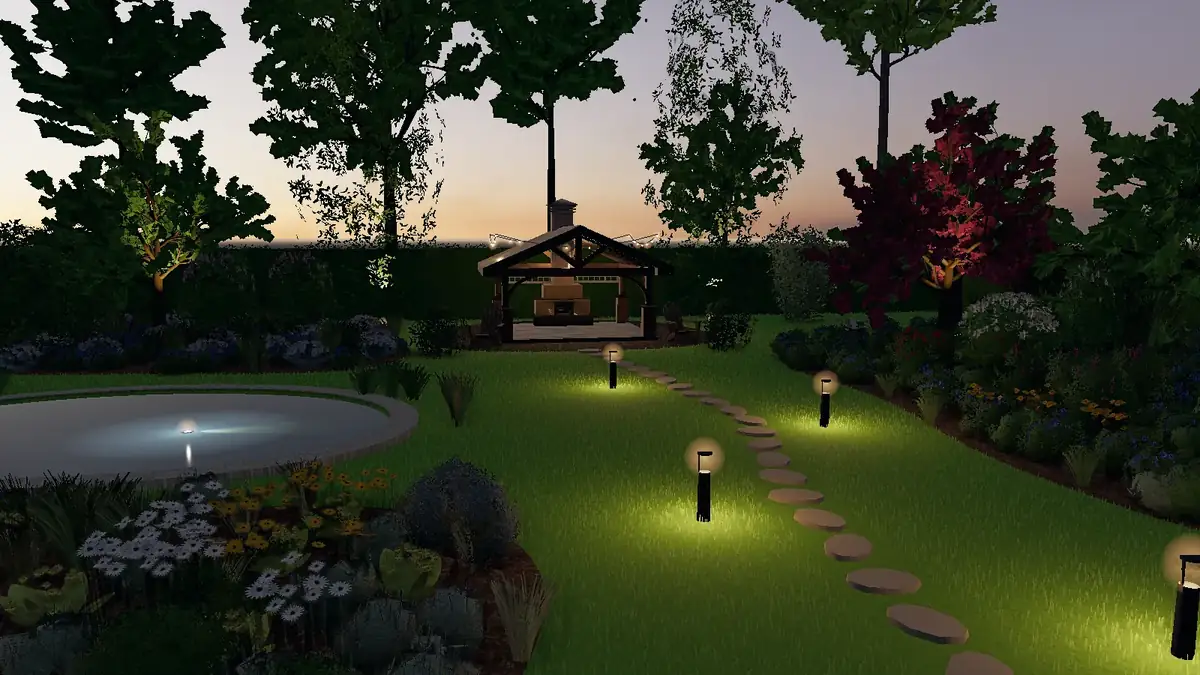
Fotka spočítá z aktuálního 3D pohledu realistický obrázek: se skutečným světlem slunce a oblohy, měkkými stíny a odrazy. Počítá ji grafická karta vašeho počítače přímo v prohlížeči, podle velikosti a kvality od desítek sekund po několik minut.
Postup#
- Otevřete 3D, nastavte pohled, Den a Hodina. Pro pohled z výšky očí použijte procházku.
- V liště klikněte na Fotka. Otevře se okno Fotka zahrady.
- Zvolte Velikost, Formát a Kvalita. Předem nabídnutá velikost je pro váš počítač bezpečná, pokud taková je.
- Uložte si rozdělanou práci v ostatních programech a klikněte na Vyfotit.
- Vpravo dole se fotka postupně zpřesňuje. Mezitím můžete pracovat dál.
- Po dokončení se sama stáhne jako JPG s názvem zahrady a „– fotka“.
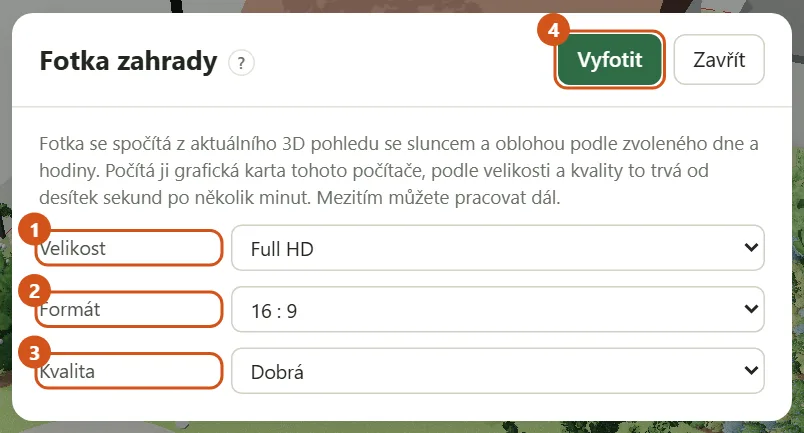
- Velikost
- Formát
- Kvalita
- Vyfotit spustí výpočet. Zavřít nebo Esc okno zavře.
Od plánu k fotce#
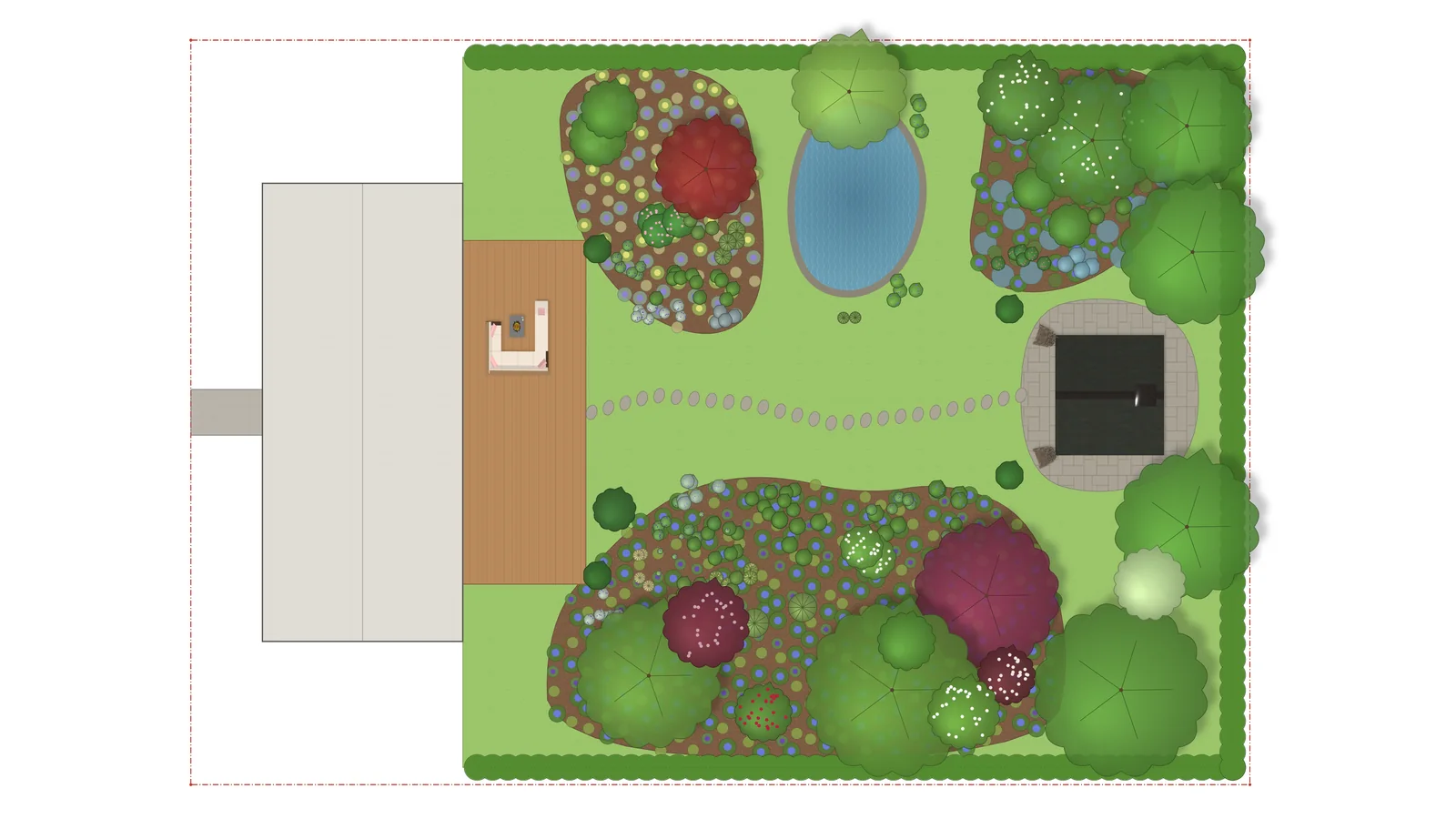
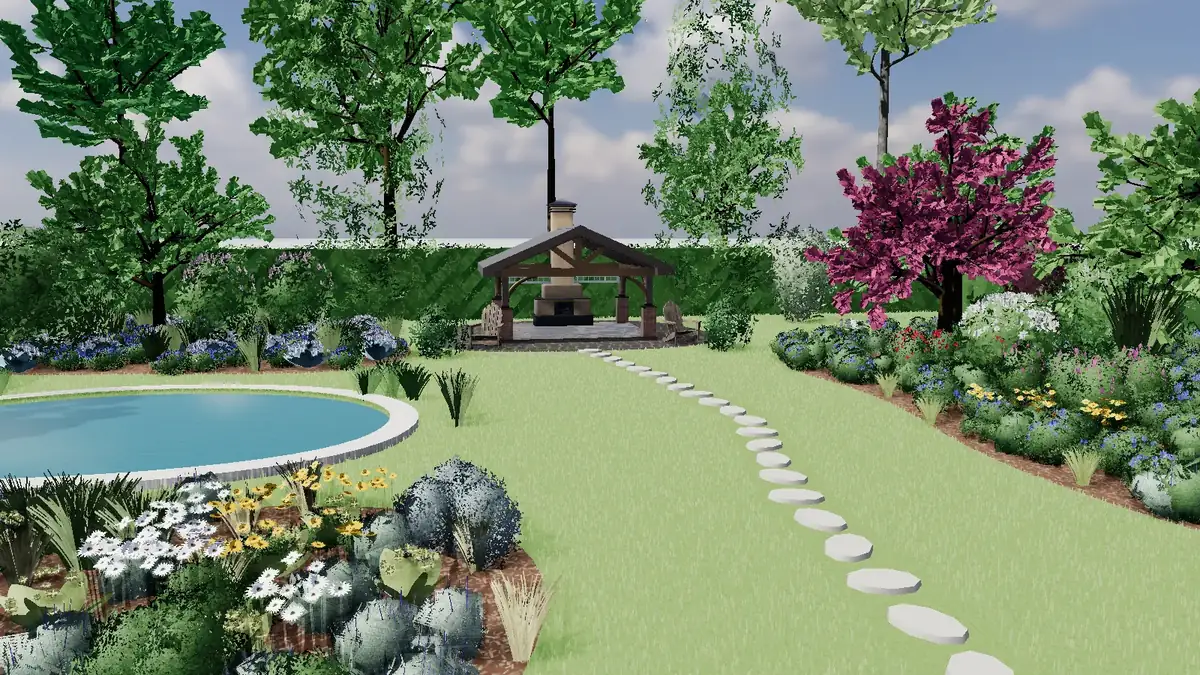
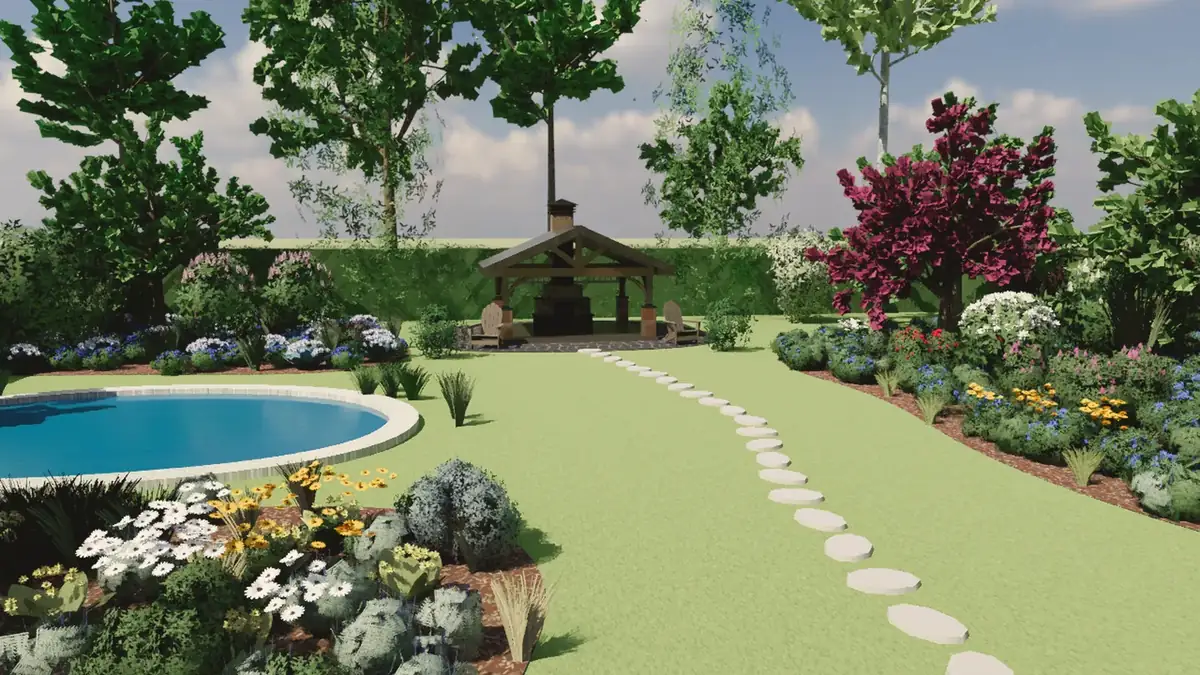
Volby#
Velikost#
Velikost určuje delší stranu obrázku v bodech.
| Volba | Delší strana | 16 : 9 | 3 : 2 | 1 : 1 | na výšku 4 : 5 |
|---|---|---|---|---|---|
| HD | 1280 | 1280 × 720 | 1280 × 853 | 1280 × 1280 | 1024 × 1280 |
| Full HD | 1920 | 1920 × 1080 | 1920 × 1280 | 1920 × 1920 | 1536 × 1920 |
| 2K | 2560 | 2560 × 1440 | 2560 × 1707 | 2560 × 2560 | 2048 × 2560 |
| 4K | 3840 | 3840 × 2160 | 3840 × 2560 | 3840 × 3840 | 3072 × 3840 |
Výchozí je Full HD, nebo menší velikost, pokud Full HD není pro tuto zahradu a kartu bezpečná.
| Poznámka u velikosti | Co znamená |
|---|---|
| bez poznámky | v pořádku |
| „– náročné“ | výpočet se může přerušit, pod volbou se ukáže varování |
| „– na tuto zahradu moc velké“ | nejde zvolit |
| „– plány …“ | velikost je ve vyšším plánu |
Formát#
jako pohled (tvar okna 3D), 16 : 9 (výchozí), 3 : 2, 1 : 1, na výšku 4 : 5. Při jiném tvaru, než má okno 3D, je na fotce po stranách víc nebo méně, výška záběru zůstává.
Kvalita#
| Volba | Vzorků | Na co |
|---|---|---|
| Náhled (rychle) | 24 | zkouška světla a záběru |
| Dobrá | 96 | výchozí, běžné použití |
| Nejlepší (pomalu) | 320 | hotový obrázek do prezentace |
Každý další vzorek obrázek zpřesní. Dvojnásobná délka strany znamená čtyřikrát víc bodů. Šum z obrázku odstraňuje odšumění, proto i méně vzorků stačí.
Průběh výpočtu#
V panelu vpravo dole je rostoucí obrázek, pruh a text, například „37 z 96 vzorků · zbývá asi 45 s“. Na začátku je „Připravuji scénu… (poprvé to může chvíli trvat)“.
| Tlačítko | Co udělá |
|---|---|
| Stačí, uložit | ukončí výpočet a uloží, co je hotové. Jde po prvním vzorku. |
| Zrušit | zastaví výpočet a nic neuloží |
- Po uložení se objeví „Fotka je uložená do Stažených souborů.“
- Najednou se počítá jedna fotka. Dokud běží, tlačítko Fotka další neotevře.
- Výpočet běží dál i při přepnutí na jinou kartu prohlížeče. Zavření nebo nové načtení stránky ho ukončí.
- Černý obrázek se nikdy neuloží.
Den, večer a noc#
- Den: slunce a obloha podle dne a hodiny. Při nízkém slunci se použije obloha západu.
- Noc (slunce 2° pod obzorem a níž): slabá tmavě modrá obloha a světlo svítidel.
- Měsíc a stáří rostlin platí, jak jsou nastavené.
- Okolí je na fotce, jen když je zapnuté. Zešednutí okolí se nepoužije.
- Stébla trávy se na fotce nekreslí, trávník má jen svou texturu.
Nároky na počítač#
Výpočet naplno vytíží grafickou kartu. U velké zahrady nebo na slabší kartě ji může přetížit: obrazovka na chvíli zčerná a výpočet se přeruší. Aplikace proto předem odhadne, kolik paměti karty fotka zabere:
paměť = scéna + textury + obrázek
- Scéna: 96 bajtů na trojúhelník a 80 bajtů na vrchol. Každá rostlina v záhonu se počítá zvlášť.
- Textury: počet různých textur ve společné velikosti, kterou aplikace zmenší, aby se vešly.
- Obrázek: 124 bajtů na bod.
| Velikost (16 : 9) | Bodů | Paměť jen na obrázek |
|---|---|---|
| HD | 0,9 milionu | 109 MB |
| Full HD | 2,1 milionu | 245 MB |
| 2K | 3,7 milionu | 436 MB |
| 4K | 8,3 milionu | 981 MB |
| Grafická karta | V pořádku do | Náročné do | Nad to |
|---|---|---|---|
| samostatná | 1 000 MB | 2 600 MB | nejde zvolit |
| vestavěná v procesoru, mobilní nebo neznámá | 520 MB | 1 000 MB | nejde zvolit |
Prohlížeč velikost paměti karty neprozradí, meze jsou proto opatrný odhad. Když karta jednou výpočet nezvládne, jsou stejně velké a větší fotky do nového načtení stránky označené jako náročné.
Varování před fotkou#
| Text | Co s tím |
|---|---|
| „Tahle fotka je pro grafickou kartu náročná: výpočet se může přerušit a obrazovka na chvíli zčernat. Nejdřív si uložte rozdělanou práci v ostatních programech.“ | uložte práci, nebo klikněte na Zvolit bezpečnější … |
| „Zahrada je pro fotku na této grafické kartě příliš složitá. …“ | vypněte podklad a domy okolí, nebo použijte počítač se silnější kartou |
Když se fotka nepodaří#
Hláška začíná „Fotku se nepodařilo spočítat.“ a pokračuje důvodem:
| Důvod | Co udělat |
|---|---|
| „Grafická karta výpočet nezvládla a přerušila ho.“ | menší velikost, další fotka ji už má předvolenou |
| „Zahrada se s touto velikostí nevešla do paměti grafické karty.“ | menší velikost, vypnout okolí |
| „Zahrada je pro fotku na této grafické kartě příliš složitá.“ | vypnout okolí, jiný počítač |
| „Obrázek vyšel prázdný, grafická karta ho nespočítala.“ | menší velikost |
| „Prohlížeč teď grafickou kartu nedává k dispozici (po výpadku ji na čas vypíná). …“ | uložit práci, načíst stránku znovu, případně prohlížeč zavřít a otevřít |
| „Právě se počítá jiná fotka. …“ | počkat, nebo ji zrušit |
| jiná chyba s radou „Zkuste menší velikost nebo jiný prohlížeč (nejlépe Chrome nebo Edge).“ | podle rady |
Hláška „Fotku teď nejde spočítat. …“ se může objevit už při otevírání okna, když grafická karta není k dispozici.
Předplatné a značka#
Klient s odkazem fotku počítat nemůže, tlačítko nemá.
Časté otázky a potíže#
Můžu během výpočtu kreslit#
Ano. Fotka se počítá ze scény, jaká byla při spuštění, pozdější úpravy ji nezmění.
Fotka vypadá jinak než 3D#
Světlo se počítá přesněji, chybí stébla trávy a zešednutí okolí, stíny jsou měkčí.
Na fotce je šum#
Zvolte kvalitu Nejlepší (pomalu) a neukončujte výpočet předčasně.
Používá se fotka i v prezentaci#
Prezentace si obrázky vykresluje sama a má vlastní volbu kvality. Viz Prezentace pro klienta.
Potřebuji obrázek hned#
Export → 3D pohled jako obrázek uloží 3D pohled okamžitě, bez výpočtu.