 Plánování zahrad
🌱 Začínáme
Seznam zahrad
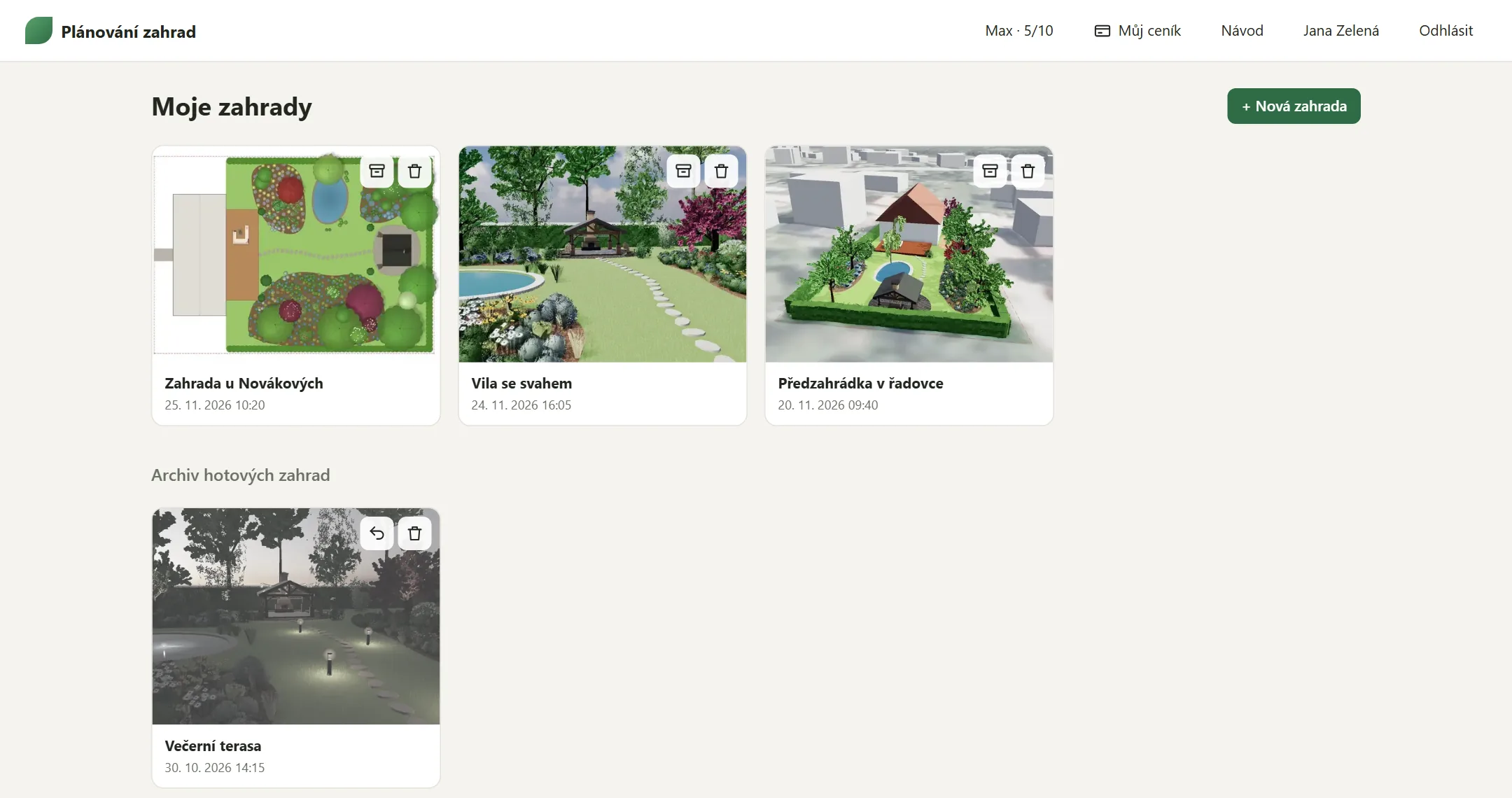
Seznam zahrad je první obrazovka po přihlášení. Zakládáte tu nové zahrady, otevíráte rozpracované, hotové přesouváte do archivu a dostanete se odsud k účtu, předplatnému a ceníku.
Horní lišta#
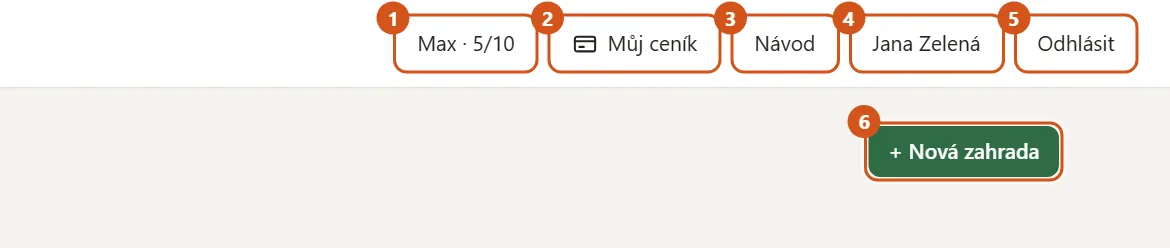
- Název plánu a počet rozpracovaných zahrad proti limitu, třeba „Max · 6/10“. Ve zkušební době je tu i její konec. Když máte zahrad víc, než plán dovoluje, tlačítko zčervená. Kliknutím otevřete předplatné.
- Můj ceník: vlastní ceny a velikosti pro všechny zahrady, viz Můj ceník.
- Návod v nové kartě.
- Vaše jméno nebo e-mail: nastavení účtu.
- Odhlásit.
- + Nová zahrada.
Členové firmy mají vedle plánu ještě tlačítko Tým. Viz Firma a tým.
Nová zahrada#
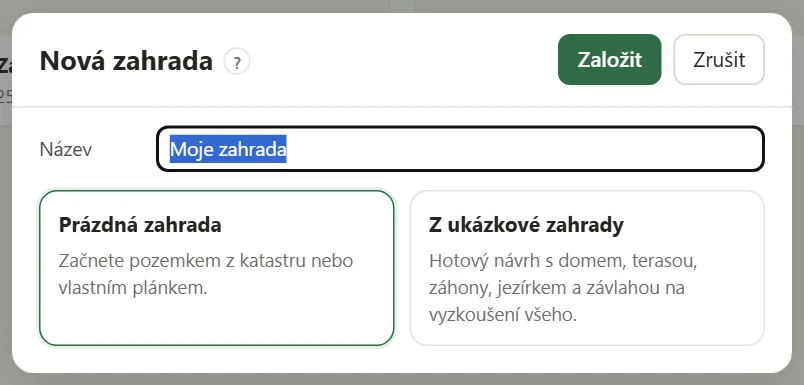
- Klikněte na + Nová zahrada.
- Přepište Název. Předvyplněno je „Moje zahrada“, prázdný název se doplní stejně.
- Vyberte, z čeho začít.
- Klikněte na Založit. Otevře se editor.
| Volba | Co vznikne |
|---|---|
| Prázdná zahrada | Prázdný plán. Začíná se panelem Pozemek |
| Z ukázkové zahrady | Hotový návrh s domem, terasou, záhony, jezírkem a závlahou. Viz Ukázková zahrada |
Dialog zavřete tlačítkem Zrušit nebo kliknutím vedle něj. Nic se nezaloží.
Vedle limitu plánu existuje technický strop počtu všech zahrad jednoho účtu, i archivovaných (běžně 300).
Karta zahrady#
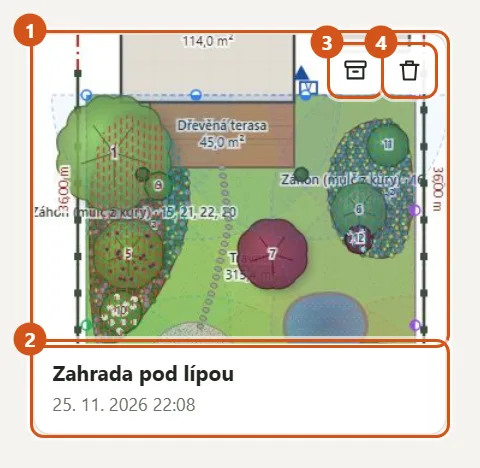
- Náhled plánu. Vytvoří se při prvním uložení změny, proto je nová zahrada bez náhledu. Kliknutím kamkoli na kartu zahradu otevřete.
- Název, pod ním datum a čas poslední změny. U zahrad firmy je „firma“ a jméno autora, u zahrad, které s vámi sdílí jiný účet, „sdílená“ a jméno vlastníka.
- Archivovat, v archivu Vrátit z archivu do rozpracovaných
- Smazat
Zahrady jsou seřazené od naposledy změněné. Nejdřív vaše, pak zahrady firmy a nakonec sdílené.
Která tlačítka vidíte#
| Vaše role | Archivovat | Smazat |
|---|---|---|
| vlastník, správce firmy | ano | ano |
| projektant ve firmě, zahrada sdílená k úpravám | ano | ne |
| čtenář, zahrada sdílená k prohlížení | ne | ne |
Přejmenování#
- Otevřete zahradu.
- Nahoře vlevo klikněte do názvu, přepište ho a potvrďte Enter nebo kliknutím jinam.
Název má nejvýš 160 znaků. Prázdný název se uloží jako „Zahrada“. Zahradu jen ke čtení přejmenovat nejde. Přejmenování nejde vrátit tlačítkem Zpět.
Archivace#
Archiv je pro hotové zahrady. Archivovaná zahrada je jen ke čtení, ale jde otevřít, tisknout z ní výkresy a odkaz pro klienta dál funguje.
- Na kartě klikněte na ikonu archivu. Potvrdí to zpráva Zahrada je v archivu.
- Karta se přesune dolů do části Archiv hotových zahrad a zešedne.
- Zpět ji vrátíte ikonou na kartě v archivu. Potřebujete k tomu volné místo v plánu.
Podrobnosti jsou v článku Archiv hotových zahrad.
Smazání#
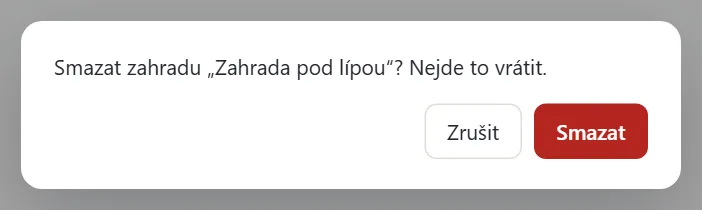
- Na kartě klikněte na ikonu koše.
- Potvrďte Smazat.
Kopie zahrady#
Tlačítko pro kopii v seznamu není. Kopii uděláte přes soubor:
- Otevřete původní zahradu a zvolte Export → Projekt jako soubor (JSON).
- Vraťte se do seznamu a založte prázdnou zahradu s novým názvem.
- Zvolte Export → Otevřít projekt ze souboru…, vyberte soubor a potvrďte Nahradit.
Jednotlivé prvky jde mezi zahradami přenést i schránkou, viz Kopírování.
Přímý odkaz na zahradu#
Adresa otevřené zahrady v prohlížeči jde uložit do záložek. Když jste přihlášení, otevře se rovnou editor. Cizí člověk s touto adresou zahradu neuvidí, k tomu slouží odkaz pro klienta.
Časté otázky a potíže#
Proč jde zahrada jen číst?#
Je v archivu, máte v ní roli jen pro čtení, nebo je rozpracovaných zahrad víc, než plán dovoluje. Stav je napsaný vedle názvu v editoru: v archivu – jen ke čtení, jen ke čtení, nad limit plánu – jen ke čtení, nebo předplatné firmy skončilo – jen ke čtení. Změny se v takové zahradě hned vrátí.
Nevidím zahradu založenou ve firmě#
Zahrady založené ve firmě patří firmě. Když z ní odejdete, zůstanou jí.
Náhled na kartě neodpovídá zahradě#
Náhled se obnoví při příštím uložení změny v editoru.
Zahrada se neotevře: „Tohle je projekt interiéru“#
Je to projekt z jiné aplikace (návrhu interiérů). Zahradní editor ho neumí otevřít.