 Plánování zahrad
🌳 Stávající zeleň a kácení
Inventarizace dřevin
Inventarizace (dendrologický průzkum) je soupis stromů, keřů a porostů, které na pozemku už rostou. Zakreslíte je do plánu, popíšete jejich velikost a stav a rozhodnete, co se s nimi stane. Z těch samých údajů pak aplikace připraví tabulku, výkresy, rozpočet prací i žádost o kácení.
Stávající dřeviny se nepočítají do osazovacího plánu ani do rozpočtu výsadeb. Do rozpočtu jdou jen práce s nimi: kácení, ošetření, přesazení a ochrana.
Tři druhy prvků#
| Prvek | Kdy ho použít | Jak se zakreslí | Výchozí velikost |
|---|---|---|---|
| Strom | jednotlivý strom, i vícekmenný | jedním klikem na patu kmene | koruna 6 m, výška 8 m |
| Keř | jednotlivý keř | jedním klikem | šířka 1,5 m, výška 1,5 m |
| Porost | zapojená skupina keřů nebo mladých stromů, u které se jednotlivé kusy neurčují | obkreslením plochy | výška 2,5 m |
Strom a keř se dají kdykoli změnit jeden na druhý ve vlastnostech (pole Druh). Porost se na počítači na strom změnit nedá, jde to jen při zápisu v terénu.
Zakreslení krok za krokem#
- Vlevo klikněte na Stávající.
- Nahoře v panelu vyberte Strom, Keř nebo Porost. Kurzor v plánu se změní na křížek.
- Do pole Taxon napište, co kreslíte, třeba
lípa srdčitáneboTilia cordata. Pole je nepovinné, údaj jde doplnit později. - U stromu a keře upravte Šířka koruny (m) a Výška (m). Hodnoty platí pro všechny další kliky, pro strom a keř se pamatují zvlášť.
- Klikejte do plánu na paty kmenů. Nejlépe se to dělá nad leteckým snímkem nebo nad výkresem od geodeta. U porostu obkreslete jeho obrys a ukončete ho dvojklikem, klávesou Enter nebo klikem na první bod.
- Klávesou Esc kreslení skončí. Klikem na zakreslenou dřevinu se vpravo ukážou její vlastnosti.
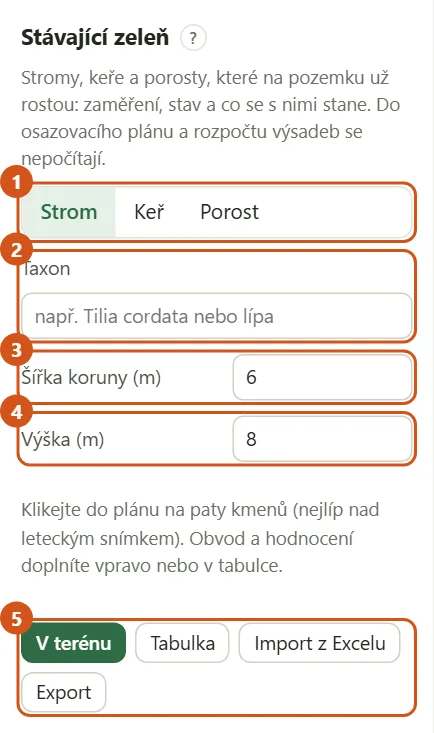
- Přepínač Strom, Keř, Porost
- Taxon pro další zakreslené dřeviny
- Šířka koruny (m), krok 0,5 m, nejméně 0,2 m
- Výška (m), krok 0,5 m, nejméně 0,2 m
- Tlačítka V terénu, Tabulka, Import z Excelu a Export
Když je vybraný Porost, pole pro šířku a výšku v panelu nejsou: plocha se spočítá z obrysu a výška se zadá ve vlastnostech.
Jak vypadají v plánu#
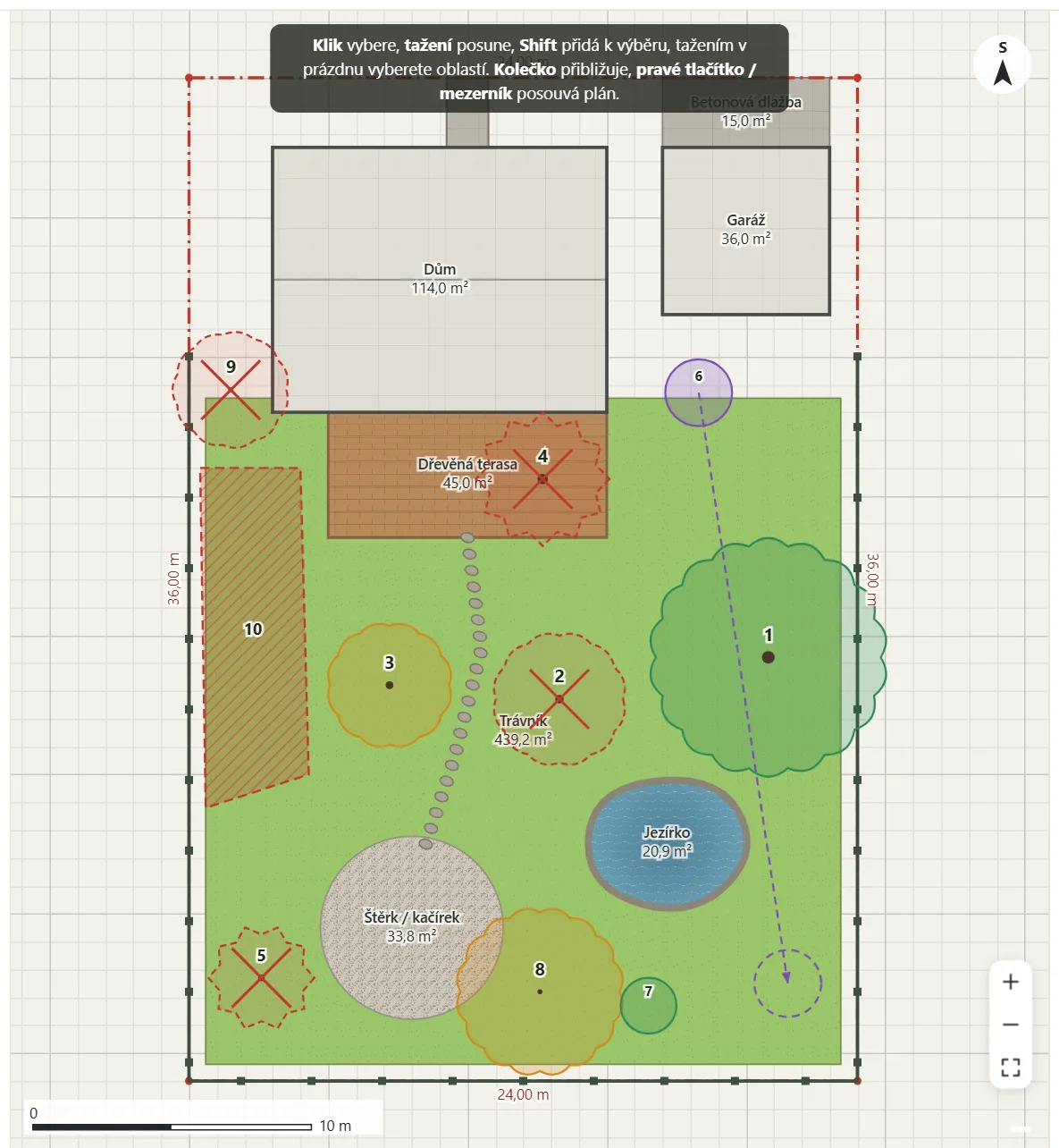
- Strom má zvlněný obrys koruny (jehličnan zubatý), ve skutečné šířce. Hnědý bod je kmen ve skutečné tloušťce podle obvodu.
- Keř je hladký kruh bez kmene.
- Porost je šrafovaná plocha s tečkovaným obrysem.
- Dřevina ke kácení má čárkovaný obrys a přes sebe červený křížek. Porost k odstranění má čárkovaný obrys bez křížku.
- Dřevina k přesazení má fialovou šipku na nové místo, pokud je vyznačené.
- Číslo se ukazuje, když je zapnuté Čísla rostlin v panelu Zahrada a koruna není v přiblížení moc malá.
Barvu určuje volba Barvy v panelu Stávající, popisuje ji Hodnocení dřevin. Celou vrstvu schováte zaškrtávátkem Stávající zeleň v panelu Zahrada (vpravo, když není nic vybrané). Schovaná vrstva nejde v plánu ani vybrat.
Ve 3D se dřevina ukáže v naměřené velikosti. Vzhled se vezme z rostliny katalogu: nejdřív ze stejného taxonu, jinak ze stejného rodu, a když ani ten v katalogu není, z obecného listnáče, jehličnanu nebo keře. Volba Rostliny (stáří) v panelu Zahrada stávající dřeviny nemění, ta platí jen pro výsadbu.
Vlastnosti dřeviny#
Klikněte na dřevinu v plánu. Vpravo se otevřou vlastnosti s nadpisem Stávající dřevina nebo Stávající porost.
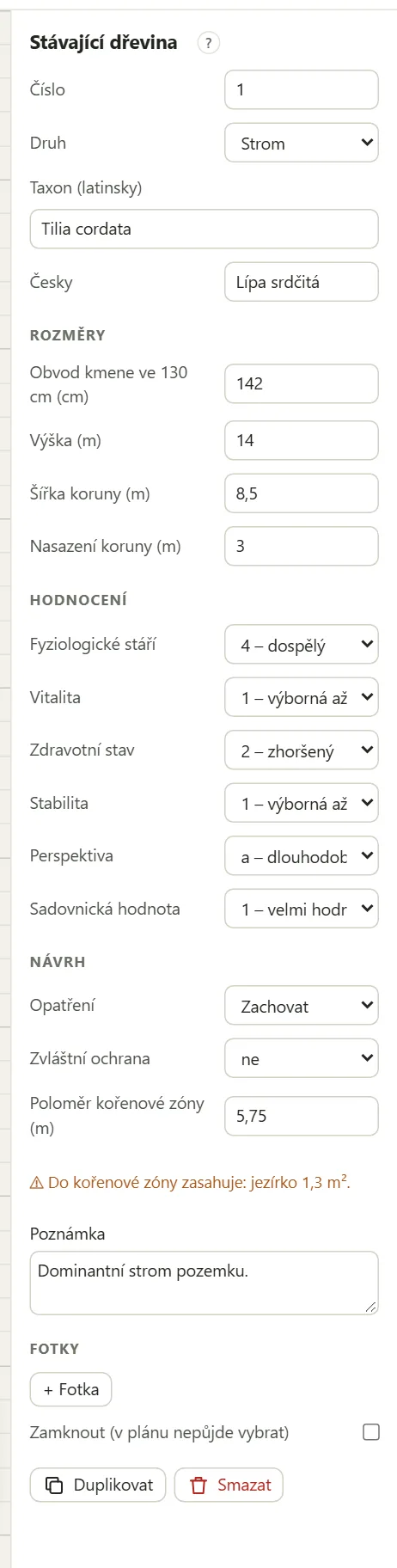
| Pole | Co se zadává | Platí pro |
|---|---|---|
| Číslo | celé číslo od 1 | vše |
| Druh | Strom, Keř | strom, keř |
| Taxon (latinsky) | vědecký název, jde psát i česky | vše |
| Česky | český název | vše |
| Plocha | spočítá se z obrysu, v m² | porost |
| Obvod kmene ve 130 cm (cm) | obvod ve výčetní výšce, u vícekmenu všechny kmeny | strom, keř |
| Výška (m) | nejméně 0,1 m | vše |
| Šířka koruny (m) | nejméně 0,1 m | strom, keř |
| Nasazení koruny (m) | v jaké výšce začíná koruna, 0 pole vymaže | strom, keř |
| Hodnocení | šest stupnic, viz Hodnocení dřevin | porost má jen sadovnickou hodnotu |
| Opatření | co se s dřevinou stane, viz Návrh opatření | vše |
| Naléhavost, Technologie | jen u ošetření a kácení | vše |
| Zvláštní ochrana | ne, významný krajinný prvek, stromořadí, náhradní výsadba | vše |
| Důvod kácení | jen u kácení, jde do žádosti | vše |
| Poloměr kořenové zóny (m) | jen u zachovaných stromů, viz Kořenové zóny | strom |
| Poznámka | libovolný text | vše |
| Fotky | viz Fotodokumentace | vše |
| Zamknout (v plánu nepůjde vybrat) | ochrana proti nechtěnému posunu | vše |
Dole jsou tlačítka Duplikovat a Smazat.
Taxon: jak se název rozpozná#
Pole nabízí seznam dřevin z katalogu rostlin doplněný o běžné stromy a keře českých měst a zahrad, které se v katalogu k výsadbě nenabízejí (například jírovec maďal, trnovník akát, smrk ztepilý nebo bez černý). Psát můžete latinsky i česky, na velikosti písmen a háčcích nezáleží.
| Co napíšete | Co se uloží |
|---|---|
Tilia cordata | latinsky Tilia cordata, česky Lípa srdčitá |
lípa srdčitá | totéž, latinský název se doplní |
Javor mléč (Acer platanoides) nebo Acer platanoides – javor mléč | najde se podle kterékoli části |
Tilia sp. | zůstane jako latinský název, český se nedoplní |
lípa | zůstane jako český název, protože druh není určený |
| název, který seznam nezná | zůstane přesně, jak je napsaný; text ve tvaru „Rod druh“ bez českých znaků se bere jako latinský, ostatní jako český |
Určení z fotky#
Když druh neznáte, aplikace ho zkusí poznat z fotky. Fotka se pošle službě Pl@ntNet a vrátí se až pět nejpravděpodobnějších druhů s procentem jistoty.
- Vyberte strom nebo keř.
- Ve vlastnostech pod polem Česky zvolte v Určit z fotky: na fotce je, co fotka ukazuje: List, Květ, Plod, Kůra nebo Celý strom.
- Klikněte na Určit z fotky a vyberte fotku z počítače.
- Klikněte na správný druh. Vyplní se Taxon (latinsky) i Česky.
Druhy z katalogu mají český název z katalogu. U ostatních se ukáže český název od Pl@ntNetu, a když ho nezná, jen latinský. Vybírá se mezi druhy s jistotou aspoň 3 %, nejlepší druh se ukáže vždy.
Tlačítko vidí jen ten, kdo smí zahradu upravovat. Nejpohodlnější je určovat přímo u stromu na mobilu, viz Zápis v terénu. Počet určení za den je omezený: u jedné zahrady nejvýš 40, a celkem podle nastavení webu. Po vyčerpání se ukáže U této zahrady je určování z fotky pro dnešek vyčerpané (40 fotek). Druh vyberte ručně, zítra to půjde znovu., druh pak vyberte ručně.
Obvod kmene a vícekmeny#
Obvod se měří ve výšce 130 cm nad zemí a zadává se v centimetrech. U vícekmenu napište všechny kmeny. Aplikace rozumí těmto zápisům:
| Zápis | Výsledek |
|---|---|
120 | jeden kmen 120 cm |
56+43 | dva kmeny, 56 a 43 cm |
56, 43 i 56,43 (za čárkou celé číslo 10–499) | dva kmeny, 56 a 43 cm |
56/43, 56;43, 56 a 43 | dva kmeny |
3x 40 nebo 3×40 | tři kmeny po 40 cm |
62,5 (za čárkou jedna číslice) | jeden kmen, desetinné číslo se zaokrouhlí na celé centimetry (63 cm) |
U vícekmenu se pod polem ukáže „Vícekmen, nejsilnější … cm“. Při posouzení povolení se bere nejsilnější kmen.
Porost#
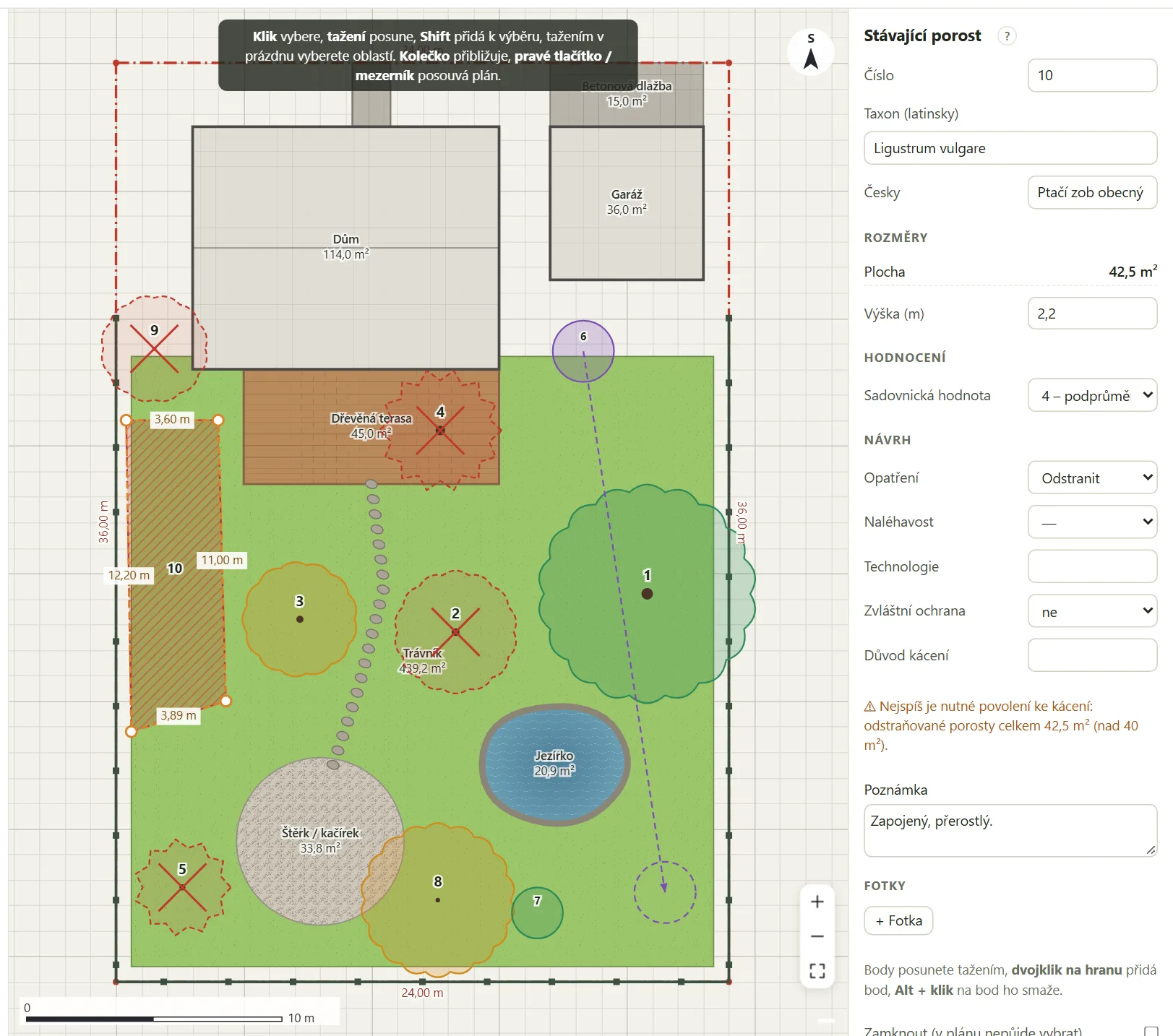
Plocha porostu se počítá z obrysu a nejde přepsat. Obrys změníte tažením bodů, dvojklikem na hranu přidáte bod, Alt + klik na bod ho smaže. Ve 3D se porost vyplní keři zadané výšky.
Číslování#
- Nová dřevina dostane o jedničku vyšší číslo, než je nejvyšší číslo v zahradě. Stromy, keře a porosty mají společnou řadu.
- Číslo jde přepsat ve vlastnostech (celé číslo) nebo v tabulce, kde smí být i text, například
A12. - Kopie dřeviny dostane nové číslo, nepřevezme fotky ani nové místo k přesazení.
- Tlačítko Přečíslovat v panelu očísluje všechno znovu od levého horního rohu plánu: po vodorovných pásech vysokých 10 m, v každém zleva doprava. Aplikace se předem zeptá, protože dosavadní čísla se ztratí. Přečíslování jde vrátit tlačítkem Zpět.
Úpravy více dřevin najednou#
Vyberte víc dřevin (Shift + klik, tažení v prázdnu, nebo klik na řádek v souhrnu panelu). Vpravo jde všem najednou nastavit Opatření, Sadovnická hodnota a Taxon. Když je ve výběru strom nebo keř i porost, kácení se jmenuje „pokácet, odstranit“, u samých porostů „odstranit“. U porostů se opatření „přesadit“ při hromadné změně přeskočí.
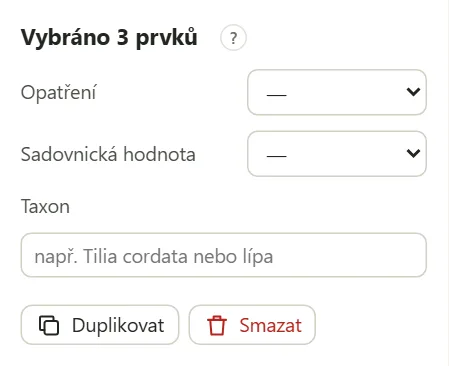
Ostatní údaje se hromadně upravují v tabulce.
Souhrn v panelu#
Jakmile je v plánu aspoň jedna dřevina, panel ukazuje Souhrn: počet stromů, keřů a porostů s plochou a pod tím součty podle opatření. Klik na řádek s opatřením vybere tyto dřeviny v plánu. Pod kácením je řádek Nejspíš nutné povolení se souhrnem, například „1 strom a porosty dřevin 36 m²“ (případně „+ 2 ověřit“), a tlačítko Žádost o kácení, níže případné Zásahy do kořenové zóny.
Nastavení inventarizace#
Úplně dole v panelu, platí pro celou zahradu:
| Nastavení | Volby | Výchozí |
|---|---|---|
| Sadovnická hodnota | 1 = nejhodnotnější (SPPK); 5 = nejhodnotnější (Machovec) | 1 = nejhodnotnější |
| Kořenová zóna za korunou (cm) | od 0, krok 50 | 150 |
| Ovocné dřeviny bez povolení (zahrada nebo zastavěná plocha v zastavěném území) | zapnuto, vypnuto | vypnuto |
Kam se inventarizace propíše#
| Kde | Co tam je |
|---|---|
| Výkres Inventarizace dřevin | stav před zásahem: dřeviny a to, co je označené jako stávající; čísla, barvy podle sadovnické hodnoty, k PDF se přidá tabulka dřevin a na přání fotky |
| Výkres Plán kácení a ochrany dřevin | opatření, kácené dřeviny, kořenové zóny a střety |
| Ostatní výkresy | dřeviny, které zůstanou; kácené v nich nejsou |
| Rozpočet | oddíl Stávající zeleň: kácení, odstranění, ošetření, přesazení, ochrana |
| Výkaz | počty, práce a tlačítko Inventarizační tabulka |
| Plán péče | v září kontrola zachovaných vzrostlých stromů |
| Oslunění a 3D | stíny a vzhled před zásahem nebo po něm; před zásahem jen s tím, co je označené jako stávající |
| DXF | hladiny STAVAJICI_DREVINY, STAVAJICI_KACENI, STAVAJICI_KMENY, STAVAJICI_CISLA, STAVAJICI_KORENOVA_ZONA |
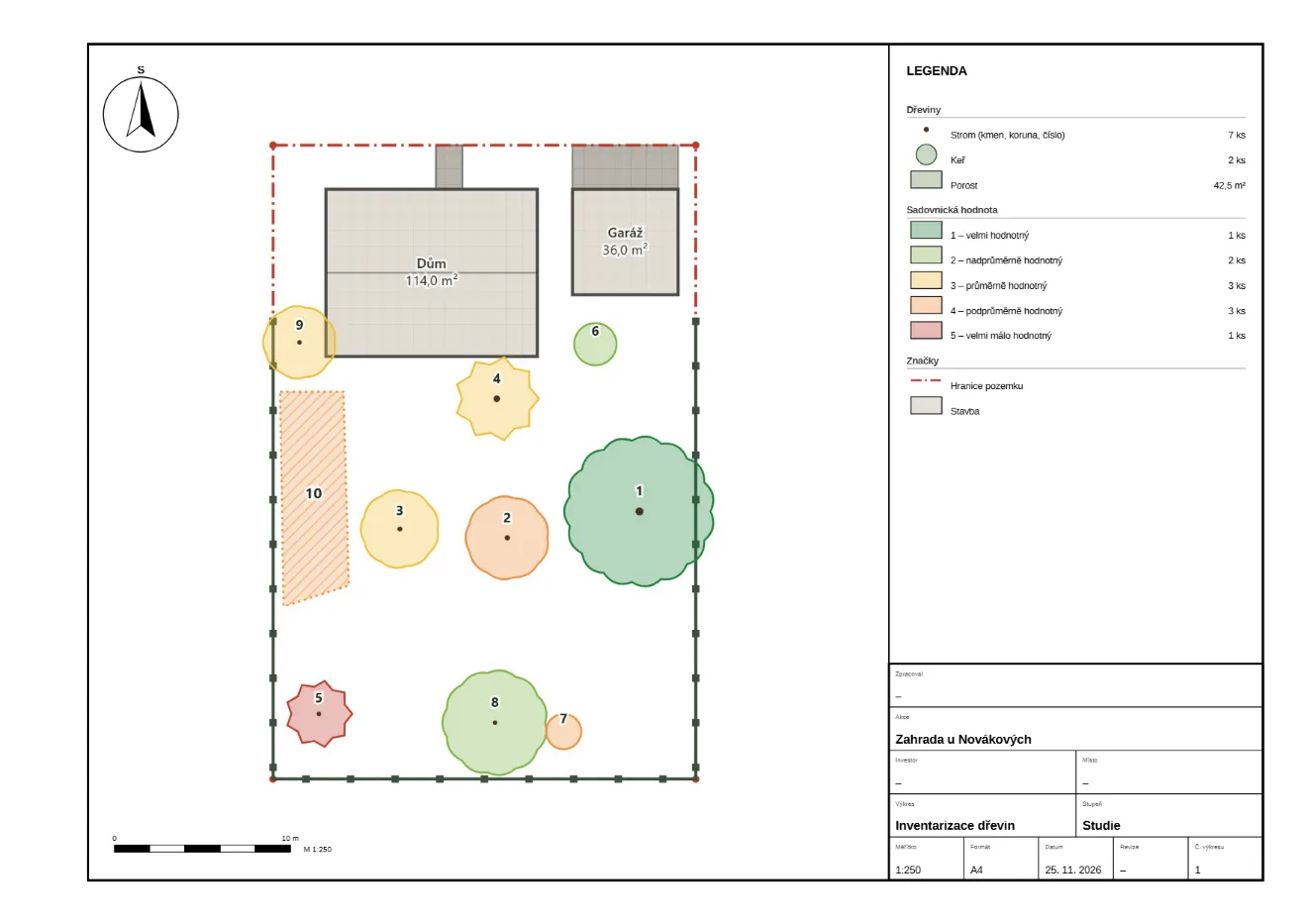
Na výkresu Inventarizace dřevin jsou dřeviny, hranice, výškové body a stavby, plochy, cesty a ploty označené jako stávající. Dům, který na pozemku stojí, proto označte jako Stávající, jinak na výkresu chybí. V tabulce za výkresem je pod čarou vysvětlení zkratek a stupnic. Barvy výkresu jsou podle sadovnické hodnoty, když ji má aspoň jedna dřevina, jinak jsou koruny bez barev. Nastavení Barvy v panelu se do výkresů nepřenáší.
Časté otázky a potíže#
Klikám na strom a nejde vybrat#
Buď je zapnuté kreslení (stiskněte Esc), nebo je dřevina zamčená, nebo je v panelu Zahrada vypnutá vrstva Stávající zeleň.
Místo výběru se zakreslil další strom#
Nástroj Strom zůstává zapnutý, aby šlo klikat dál. Vraťte se tlačítkem Zpět (Ctrl+Z) a klávesou Esc kreslení ukončete.
Mám zaměření stromů od geodeta v DXF#
Stromy jde převzít z výkresu i s názvem, obvodem a výškou, pokud je mají značky u sebe zapsané. Postup je v článku DXF podklad: převzetí do návrhu.
Mám soupis v Excelu#
Načtěte ho tlačítkem Import z Excelu, viz Tabulka, import a export Excelu.
Můžu stávající strom použít jako rostlinu návrhu?#
Ne, jsou to dva různé prvky. Nové stromy se sází z katalogu rostlin, stávající se zapisují v panelu Stávající.