 Plánování zahrad
🌱 Začínáme
První zahrada krok za krokem
Tento průvodce vás provede prvním návrhem od prázdného plánu po odkaz pro klienta. Počítejte asi hodinu. U každého kroku je nejkratší cesta a odkaz na článek, kde je všechno podrobně. Kdo chce nejdřív jen prohlížet, ať si založí ukázkovou zahradu.
Co si připravit#
- Adresu nebo číslo parcely. Když nejsou, stačí plánek jako obrázek nebo PDF se známým rozměrem.
- Rozměry domu, pokud je znáte. Jinak ho obkreslíte z leteckého snímku.
- Představu, co má na zahradě být: terasa, trávník, záhony, stání pro auto, bazén.
- Půdu a místo: jestli je půda spíš suchá nebo mokrá a jestli si na zahradě hrají děti.
- Myš s kolečkem. Bez ní se plán posouvá těžko.
Cvičná zahrada#
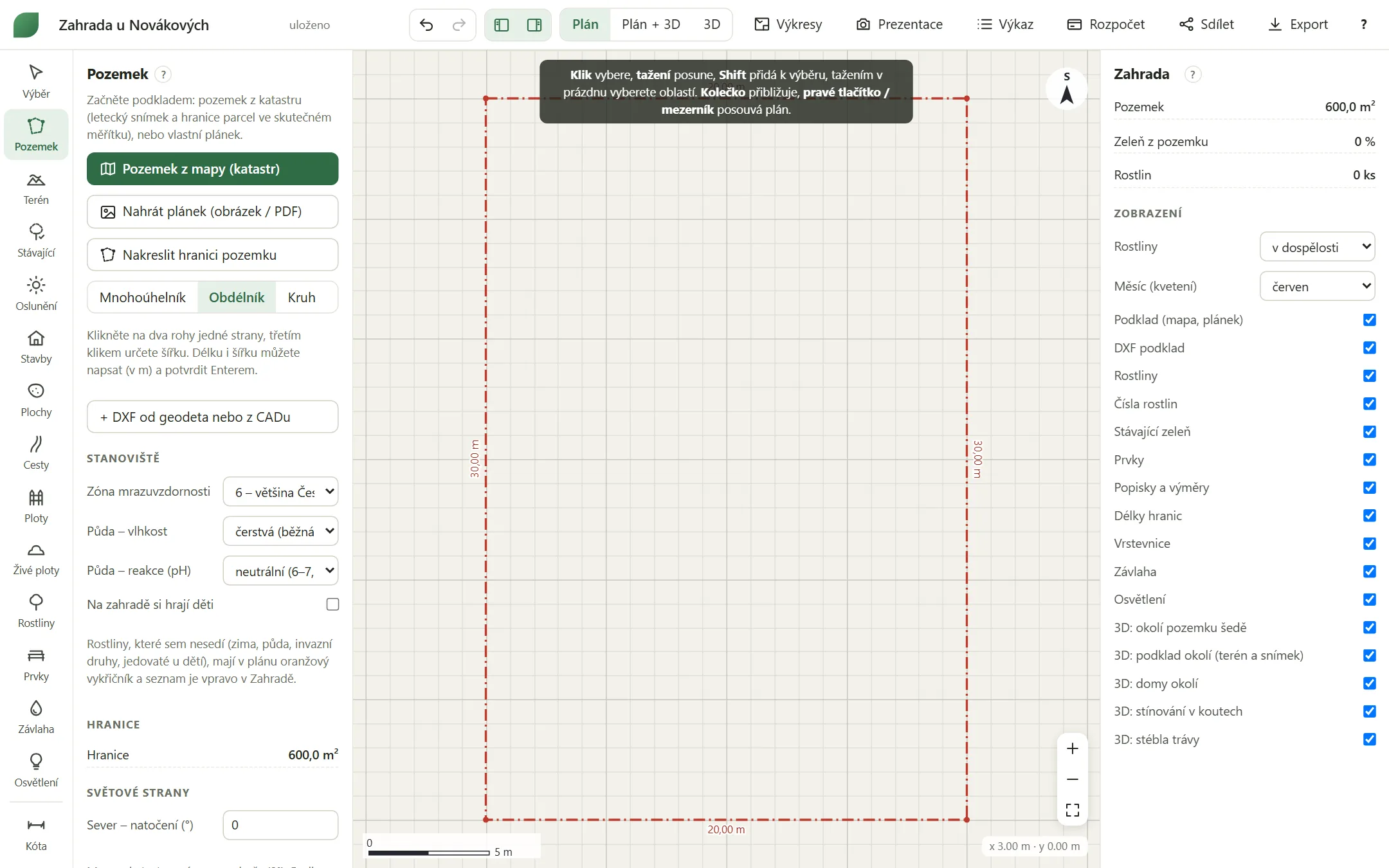
Kdo nemá vlastní pozemek po ruce, může si nakreslit cvičnou zahradu z obrázků: pozemek 20 × 30 m, dům 10 × 8 m, terasa 7 × 4 m. U kroků je box Příklad s přesnými čísly. Místo se zadává podle souřadnic kurzoru vpravo dole v plánu (x doprava, y dolů). Když příklad říká „doprava“ nebo „dolů“, najeďte kurzorem tím směrem se stisknutým Shift, aby byl přesný, pak Shift pusťte a bez pohybu myší napište délku.
1. Založte zahradu#
- V seznamu zahrad klikněte na + Nová zahrada.
- Napište název, třeba „Zahrada u Novákových“, a nechte Prázdná zahrada.
- Klikněte na Založit.
Otevře se editor. V levém dolním rohu plánu je rámeček První kroky, který se odškrtává sám.
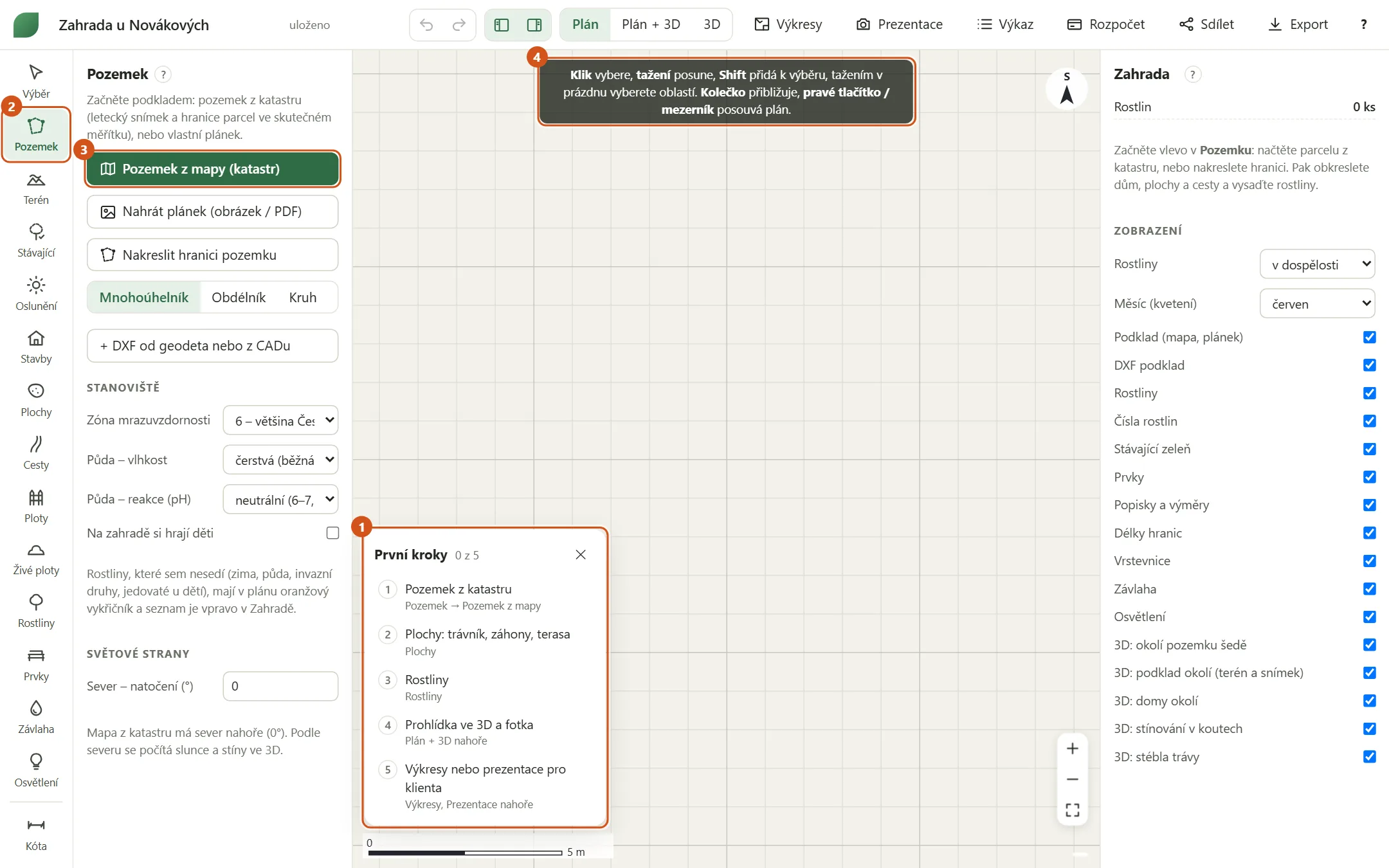
- První kroky: pět bodů od pozemku po výkresy. Kliknutím na bod přejdete na jeho místo, křížkem rámeček natrvalo skryjete.
- Lišta panelů, svítí otevřený panel Pozemek.
- Tlačítko pro načtení pozemku.
- Rada k právě zapnutému nástroji. Vždy si ji přečtěte, říká, co teď klikat.
Změny se ukládají samy, vedle názvu je vidět neuloženo…, ukládám… a uloženo.
2. Načtěte pozemek#
- Vlevo klikněte na Pozemek a pak na Pozemek z mapy (katastr).
- Do pole napište adresu. Po třech znacích se ukáže našeptávač, vyberte z něj.
- Klikněte do mapy na svou parcelu. Dalším kliknutím přidáte sousední, na vybranou ji zase odeberete. Pro klikání musí být mapa dost přiblížená.
- Nechte zaškrtnuté Letecký snímek (ortofoto), Katastrální mapa i Vložit hranice parcel do plánu.
- Klikněte na Vložit do plánu a počkejte na stažení.
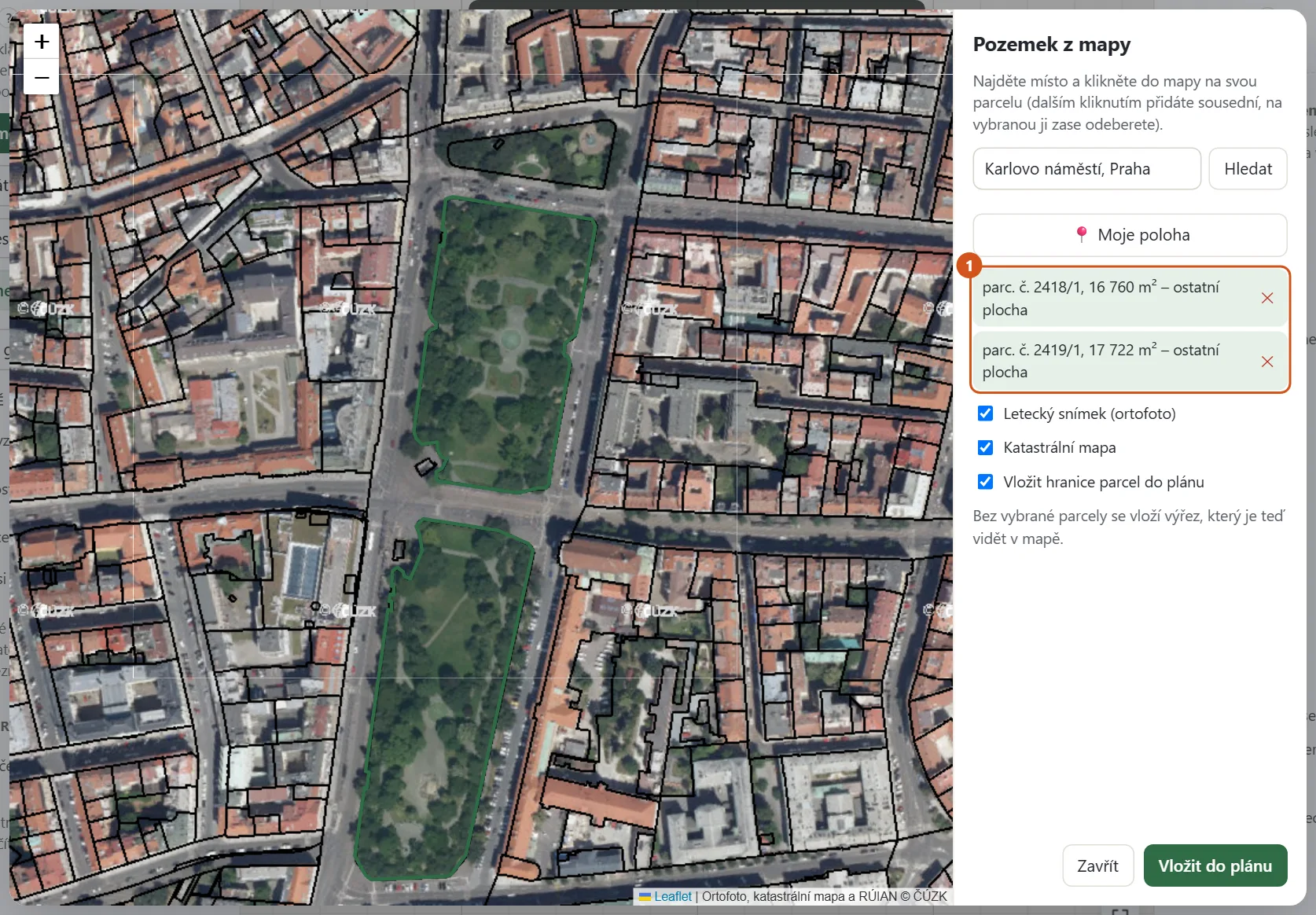
V plánu je teď letecký snímek ve skutečné velikosti, sever nahoře, a červeně čerchovaná hranice. Podrobně Pozemek z mapy.
Nemáte parcelu? Nahrajte plánek tlačítkem Nahrát plánek (obrázek / PDF) a nastavte měřítko (Vlastní plánek), nebo hranici nakreslete (Hranice pozemku). Máte zaměření v DXF? Použijte DXF podklad.
3. Nastavte stanoviště#
Ve stejném panelu níž je Stanoviště: zóna mrazuvzdornosti, vlhkost a pH půdy a jestli si na zahradě hrají děti. Podle toho se pak kontroluje každá rostlina. Kde údaje vzít, popisuje Stanoviště.
U vlastního plánku nastavte i Sever – natočení (°), podle něj se počítá slunce. U mapy z katastru nechte 0. Viz Sever a souřadnice.
4. Terén#
Rovný pozemek? Tento krok přeskočte.
- Vlevo klikněte na Terén.
- S mapou z katastru klikněte na Načíst terén z DMR 5G. Výška ±0,00 se nastaví u domu, a dokud dům není, uprostřed pozemku, proto můžete terén načíst i až po nakreslení domu.
- Bez mapy zadejte Sklon (%) a směr Klesá.
- Zaškrtněte Zobrazit vrstevnice.
Podrobně Skutečný terén, Svah a výškové body.
5. Nakreslete dům a stávající stavby#
- Vlevo klikněte na Stavby.
- Nahoře v panelu zvolte Obdélník a druh Dům.
- Klikněte na jeden roh domu a na druhý roh téže strany. Třetím kliknutím určete hloubku domu.
- Místo druhého a třetího kliknutí můžete napsat rozměr v metrech, třeba
10a Enter, pak8a Enter.
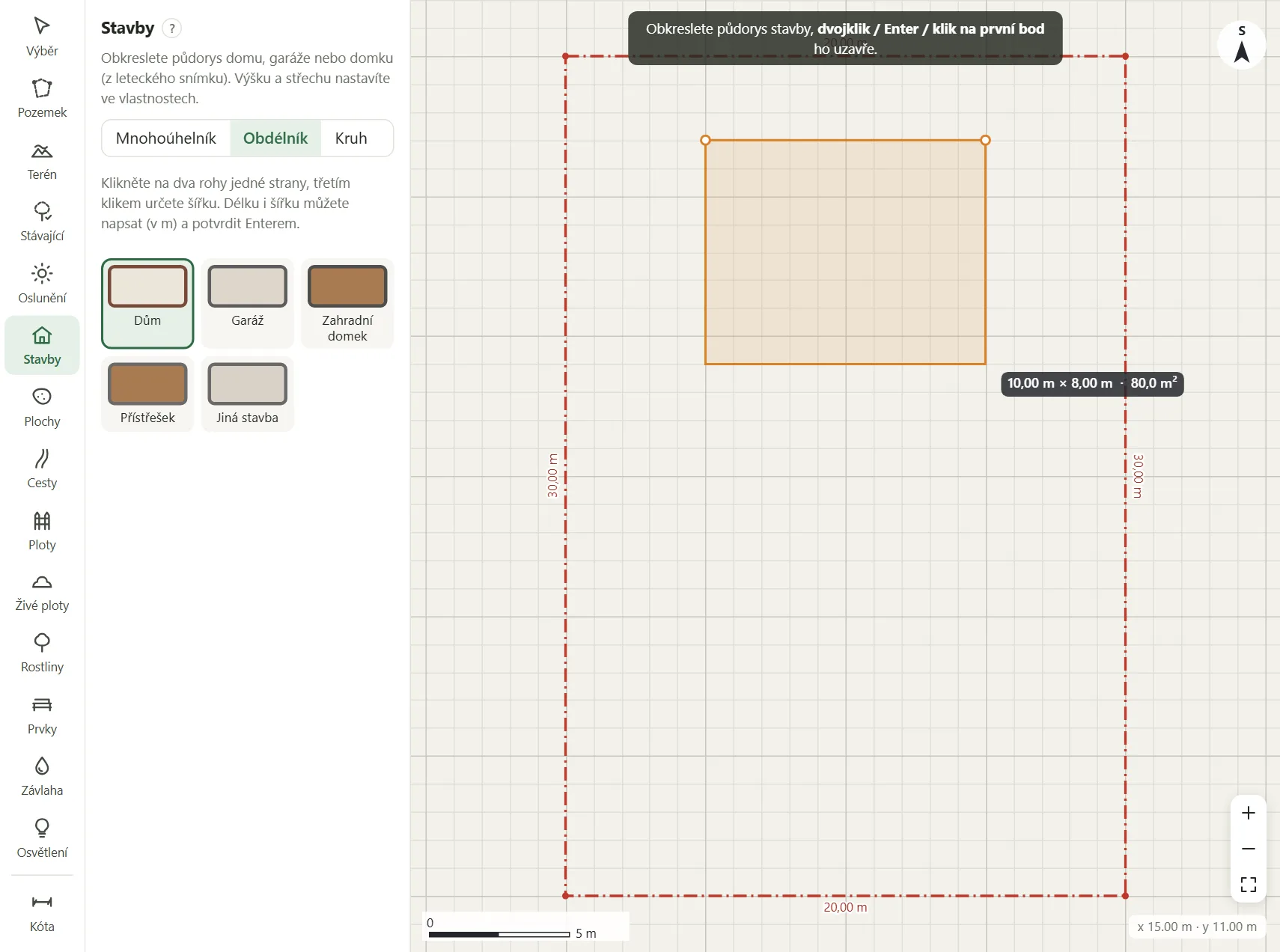
Dům ve tvaru L nakreslete jako Mnohoúhelník: klikejte rohy dokola a nakonec na první bod. Vpravo pak nastavte Střecha, Výška okapu (cm) a Výška hřebene (cm), kvůli stínům a 3D. Stejně nakreslete garáž nebo domek.
Všechno, co už na místě stojí, vpravo označte Stávající (už na místě, nepočítá se do rozpočtu). Stromy, které na pozemku rostou, zakreslete v panelu Stávající (Inventarizace).
Podrobně Stavby a Kreslení tvarů.
6. Podívejte se na slunce#
Vlevo Oslunění → Zobrazit mapu oslunění. Barvy podle stupnice v panelu ukazují, kolik hodin slunce místo dostane. Podle mapy si rozmyslete, kam dát terasu, trávník a stinný záhon. Pak mapu zase vypněte. Viz Mapa oslunění.
7. Plochy#
Kreslete od velkých ploch k malým. Plochy se překrývají a výměra horní se odečte od dolní, takže trávník klidně natáhněte přes celou zahradu.
- Vlevo klikněte na Plochy a vyberte Trávník. Obkreslete celou zelenou část.
- Vyberte Dřevěná terasa nebo dlažbu a nakreslete terasu. Rohy se samy přichytí k domu, u kurzoru se ukáže „bod“, „střed“ nebo „hrana“.
- Vyberte Záhon (mulč z kůry), zaškrtněte Zaoblený (přírodní) tvar a naklikejte 5–6 bodů. Stačí málo bodů, obrys se zaoblí sám.
- Každý tvar uzavřete dvojklikem, Enter nebo klikem na první bod.
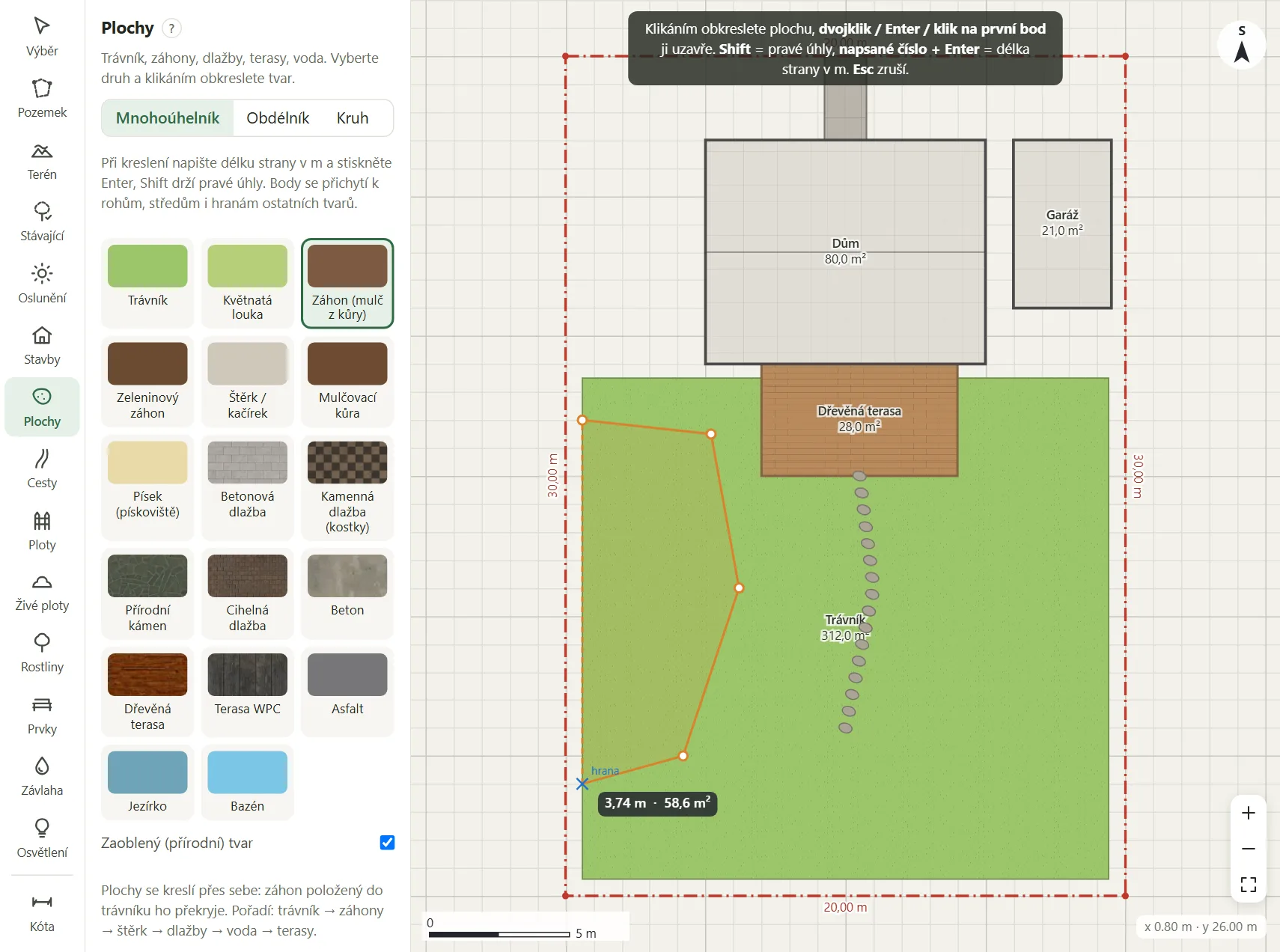
Nástroj po uzavření zůstává zapnutý, můžete kreslit dál. Esc vás vrátí na výběr. Pak tvar upravíte tažením bodů, dvojklikem na hranu přidáte bod.
Terasu na svahu vyrovnáte vpravo volbou Vyrovnat na výšku (Vyrovnání ploch). Všechny druhy popisuje Plochy.
8. Cesty, ploty a živé ploty#
- Cesty: vyberte povrch, nastavte Šířka (cm) (výchozí 120) a klikáním veďte osu. Ukončete dvojklikem. Pro procházku trávníkem zkuste Nášlapné kameny, ty se kladou asi po 60 cm.
- Ploty: vyberte druh a veďte čáru po hranici, body se přichytí k rohům pozemku. Viz Ploty a zídky.
- Živé ploty: vyberte rostlinu, nastavte Šířka plotu (cm) (výchozí 60) a veďte čáru. Počet kusů se spočítá podle sponu a vidíte ho už při kreslení u kurzoru. Viz Živé ploty.
9. Rostliny#
Postupujte od největších.
Stromy a velké keře#
- Vlevo klikněte na Rostliny.
- Zapněte filtr sedí na stanoviště a podle místa ☀ slunce, ◐ polostín nebo ● stín.
- Vyberte skupinu nebo napište název, třeba
javor. - Klikněte na rostlinu a pak do plánu. Kruh u kurzoru ukazuje dospělou šířku. Klikáním sázíte dál, Esc skončí.
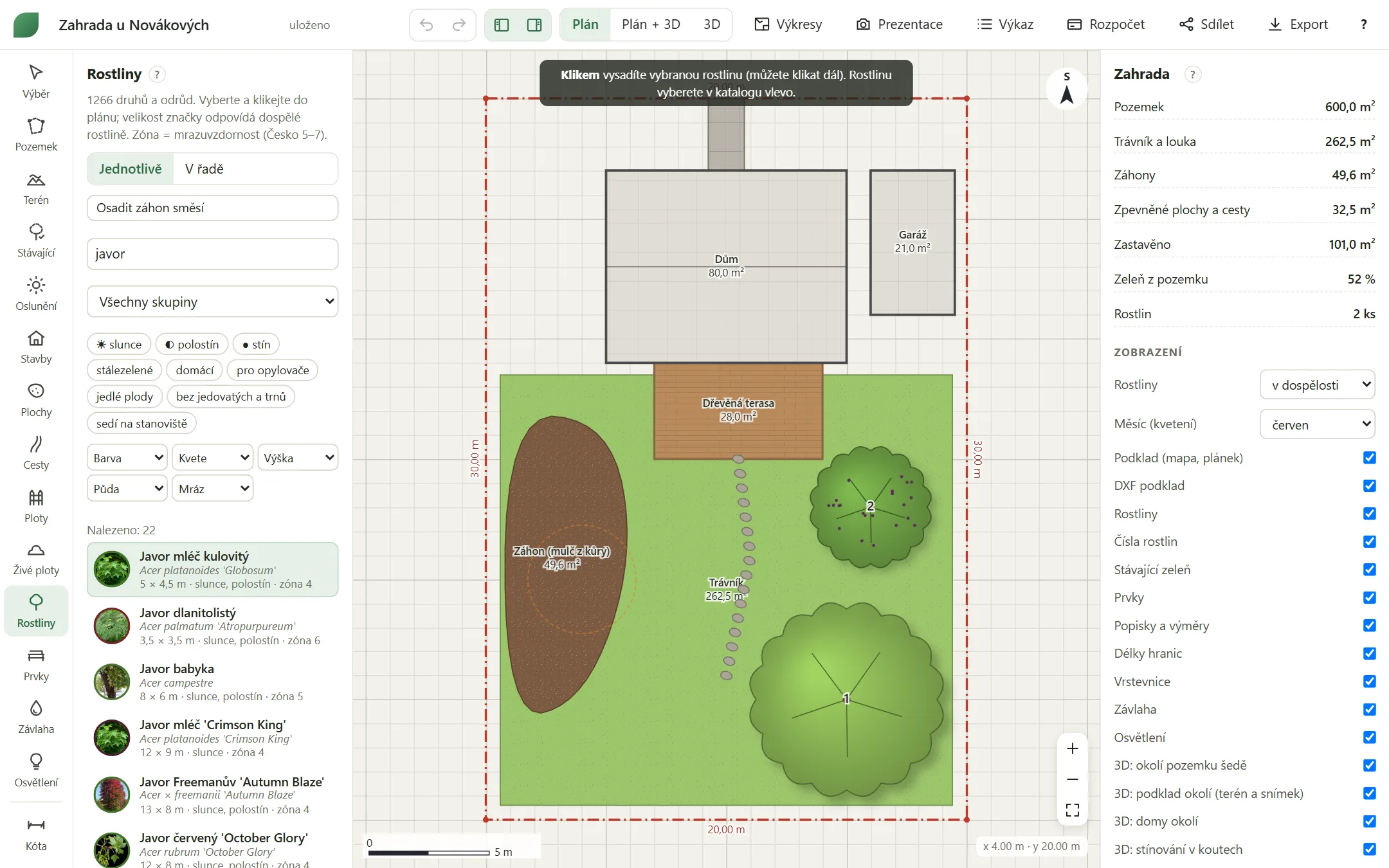
Víc kusů stejného druhu v řadě vysadíte přepnutím na V řadě, kde se zadává spon. Omylem vysazenou rostlinu smažete Ctrl+Z, nebo ji vyberete a stisknete Delete.
Záhony#
- Klikněte na záhon a vpravo na Vybrat směs.
- Vlevo jsou hotové směsi, které sedí na zvolené světlo a půdu. Proužek ukazuje, co kdy kvete.
- Vyberte směs a klikněte na Osadit záhon.
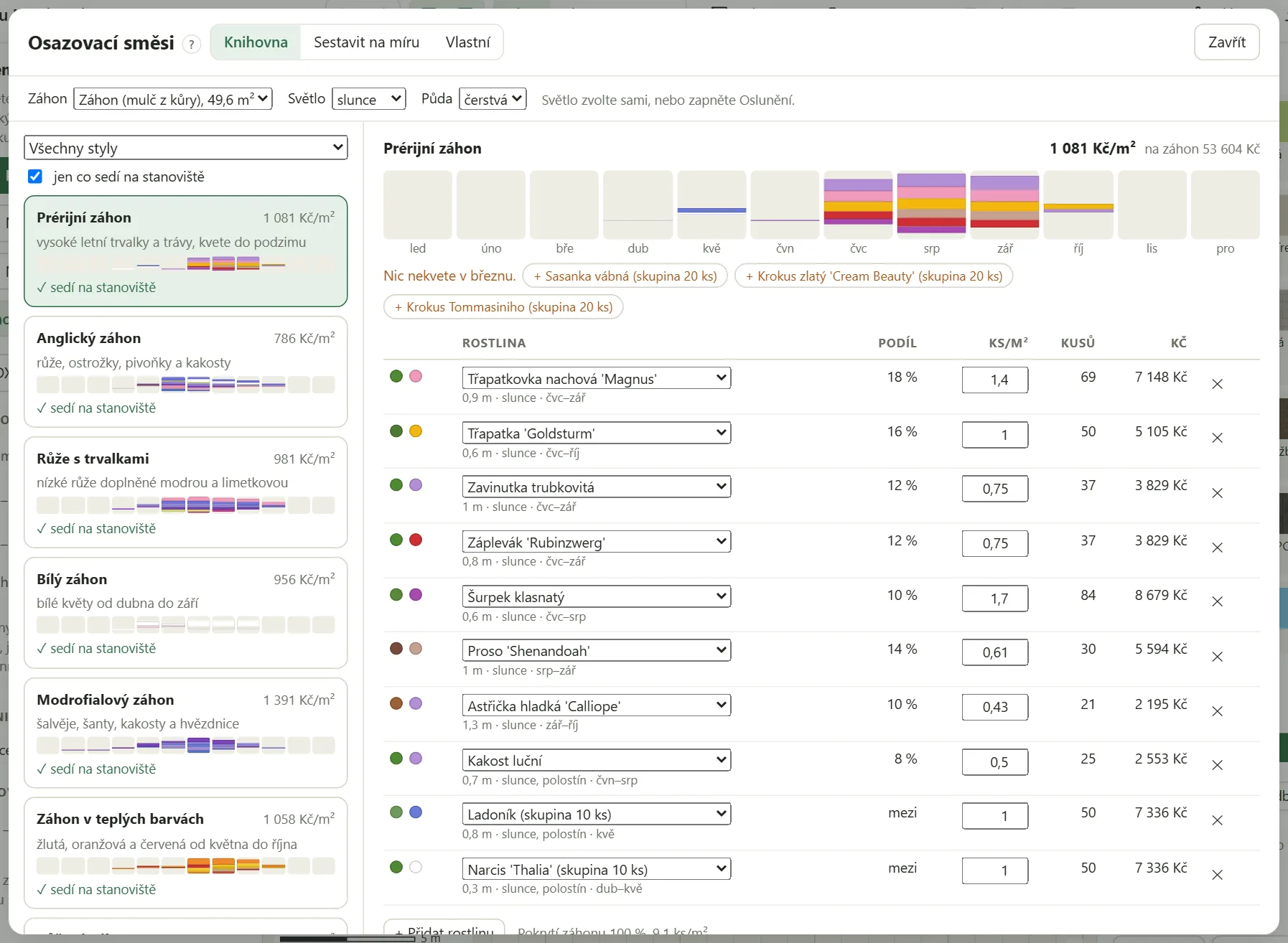
Podrobně Osazovací směsi. Jednotlivé trvalky jde vysadit i ručně, viz Výsadba.
Kontrola#
Oranžový vykřičník u rostliny, živého plotu nebo osázeného záhonu znamená, že tam něco na stanoviště nesedí. Seznam s důvody je vpravo v Zahradě, když není nic vybrané. Viz Kontrola stanoviště. Světlo zkontroluje panel Oslunění dole v části Rostliny a světlo.
10. Nábytek, závlaha, světla#
Nepovinné, ale zahrada ožije:
- Prvky: stůl, pergola, pískoviště. Vyberte a klikněte do plánu, R otáčí o 15°. Viz Prvky.
- Závlaha: zadejte průtok a tlak a klikněte na Rozmístit postřikovače na trávník a Kapková hadice do záhonů. Viz Návrh závlahy.
- Osvětlení: Nasvítit stromy a Sloupky podél cest. Viz Návrh osvětlení.
11. Okótujte důležité vzdálenosti#
Část rozměrů ukazuje plán sám, třeba délky stran pozemku. Co se má na stavbě dodržet, okótujte: vzdálenost stromu od plotu, terasy od hranice, šířku průchodu.
- Vlevo dole Kóta, klik na začátek a na konec.
- Vpravo nastavte Odsazení (cm), třeba 50.
- Poznámky do plánu píšete nástrojem Popisek.
12. 3D#
Nahoře klikněte na Plán + 3D. Levým tlačítkem otáčíte, kolečkem přibližujete, pravým posouváte. Kliknutím na prvek ho vyberete i v plánu.
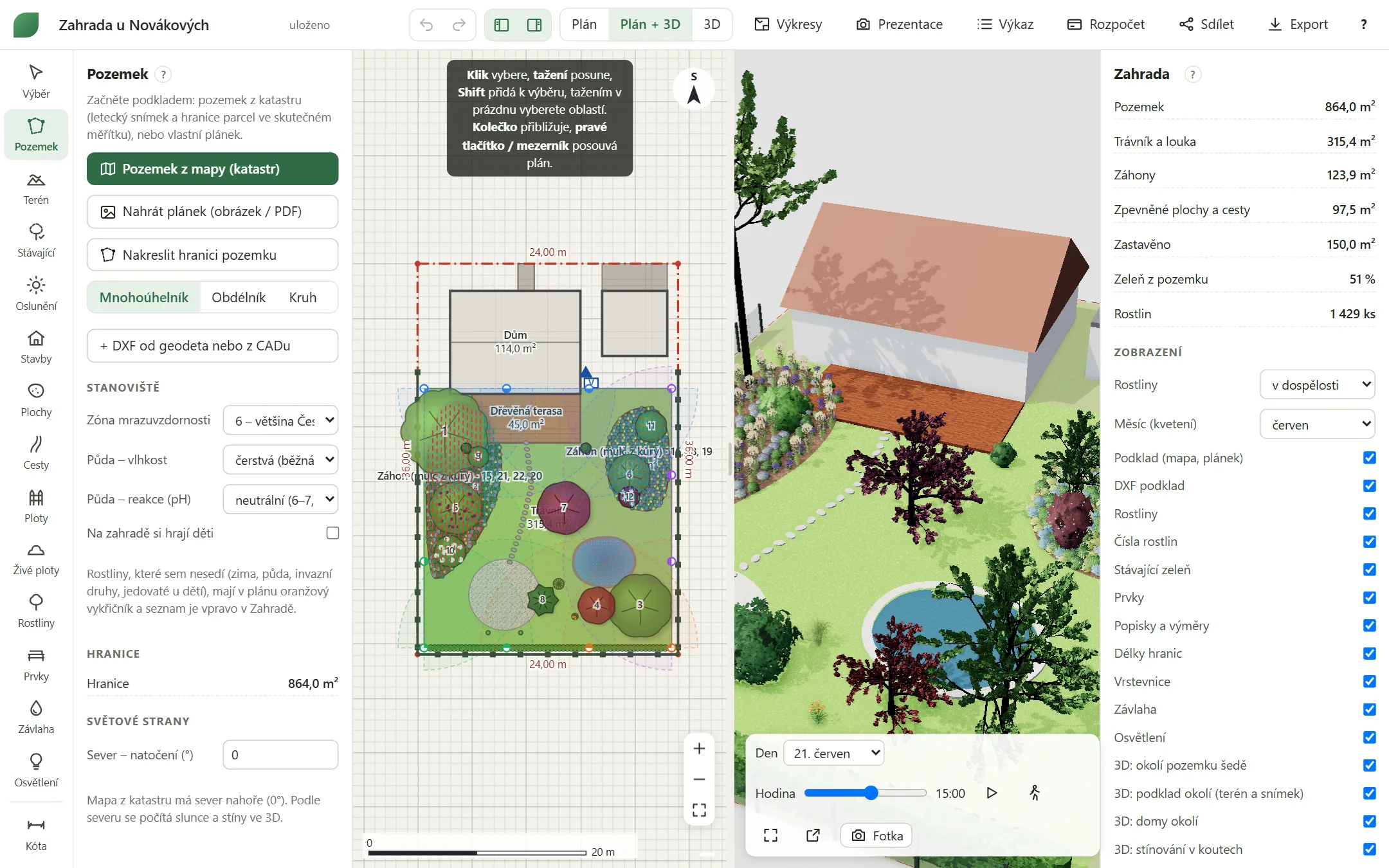
Zkuste:
- Den a Hodina: kde je stín v 17 hodin?
- Přehrání dne tlačítkem se šipkou.
- Procházku z výšky očí tlačítkem s postavou, chodí se šipkami nebo W A S D. Předtím zrušte výběr klávesou Esc.
- Vpravo Měsíc (kvetení) a Rostliny po letech.
Podrobně Ovládání 3D, Procházka, Realistická fotka.
13. Výkresy#
- Nahoře klikněte na Výkresy.
- Zaškrtněte, co chcete: Celková situace a Osazovací plán jsou zaškrtnuté.
- Zvolte Formát a nechte Měřítko na „automaticky“. Pod ním je napsáno, jaké vyšlo.
- Vyplňte razítko: Akce, Investor, Místo, Firma, Zpracoval.
- Klikněte na Stáhnout PDF.
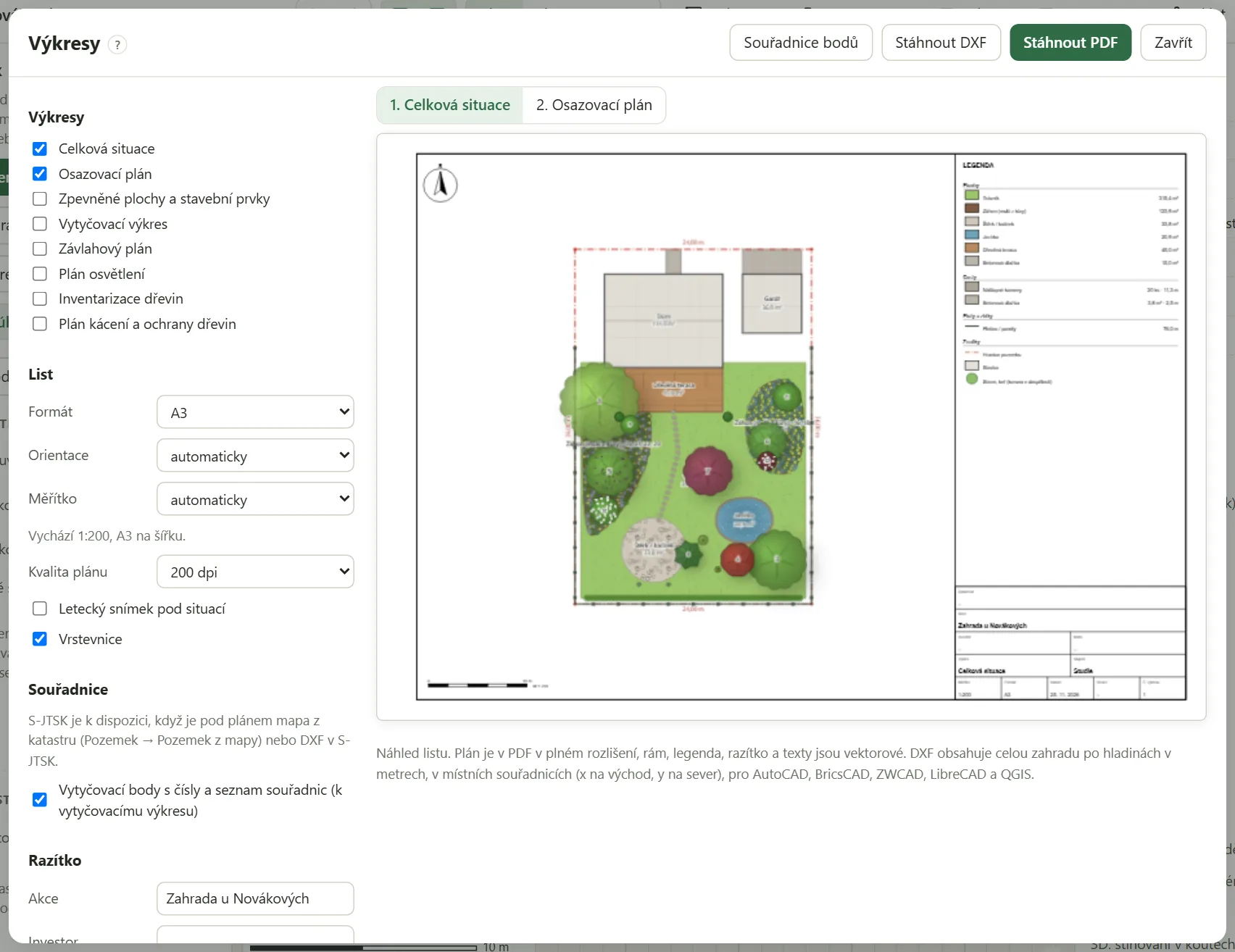
Měřítka jsou od 1:50 do 1:1000. Když pod ním stojí, že se zahrada na list nevejde, zvolte větší formát nebo menší měřítko. U mapy z katastru jde zaškrtnout i Letecký snímek pod situací.
Podrobně Okno Výkresy, Všechny druhy výkresů.
14. Rozpočet a výkaz#
Nahoře Výkaz ukáže počty rostlin a výměry, Rozpočet je ocení. Ceny přepíšete přímo v tabulce a platí pro tuto zahradu. Dole nastavte Přirážka % a DPH.
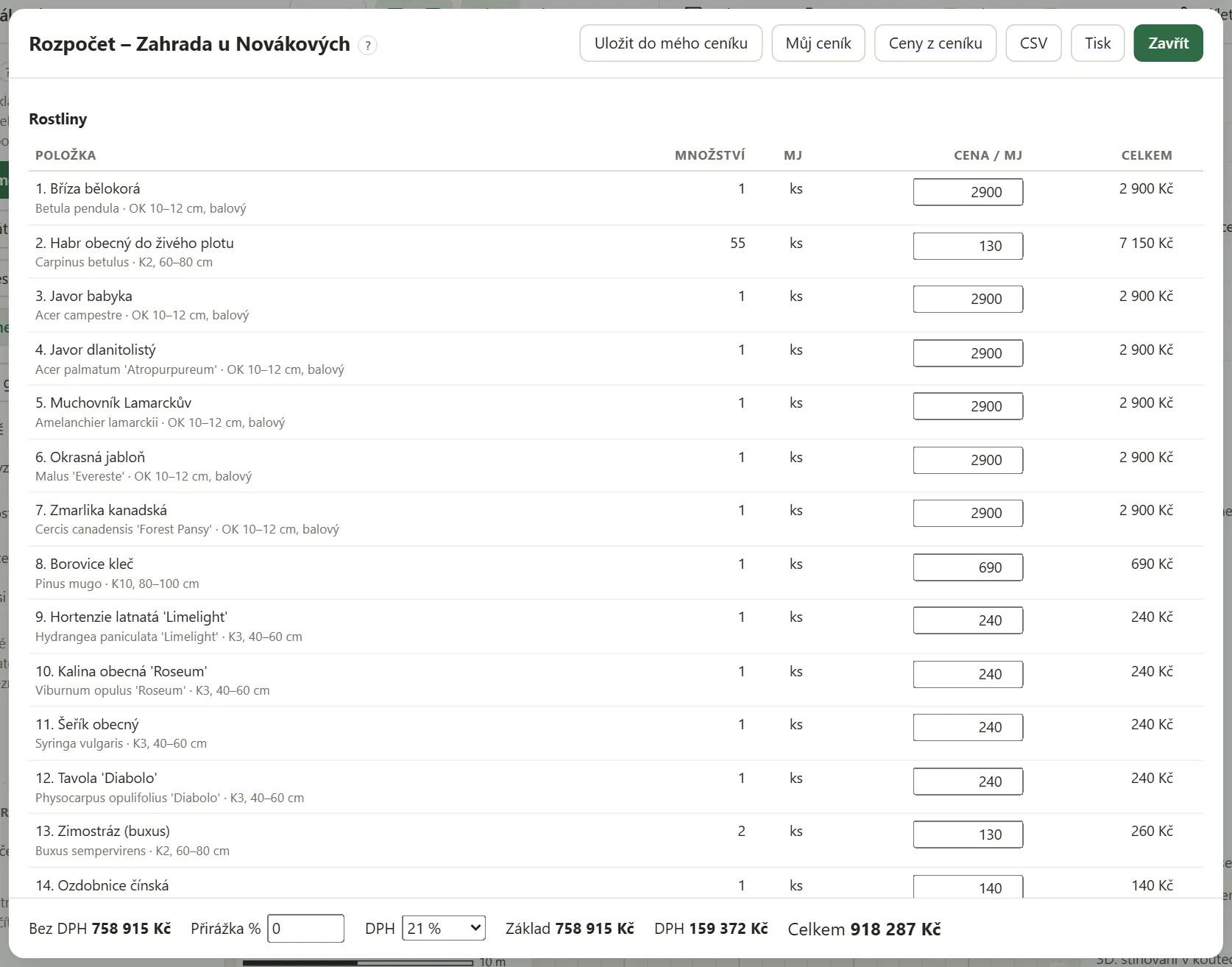
Výchozí ceny berte jako odhad. Vlastní ceny pro všechny zahrady si uložíte do Můj ceník. Viz Rozpočet a Jak se počítá.
15. Ukažte to#
- Sdílet → Vytvořit odkaz pro klienta a pak Kopírovat. Odkaz pošlete e-mailem nebo zprávou.
- Klient návrh otevře bez registrace, připne komentáře a může ho schválit.
- Komentáře uvidíte v panelu Komentáře, po opravě je označíte Vyřešeno.
Viz Odkaz pro klienta a Komentáře. Pro tisk připravte prezentaci.
16. Úpravy po připomínkách#
- Než začnete měnit, stáhněte si zálohu Export → Projekt jako soubor (JSON).
- Otevřete Komentáře, kliknutím na komentář se plán posune na jeho místo.
- Upravte návrh. Výměry, počty, rozpočet i výkresy se přepočítají samy.
- Komentář označte Vyřešeno.
- Odkaz klientovi posílat znovu nemusíte, ukazuje vždy aktuální stav. Po schválení je ve Sdílet vidět, jestli se návrh od schválení změnil.
Kontrolní seznam před předáním#
- Hranice a dům sedí na podklad, rozměry domu jsou ověřené.
- Sever je správně.
- V Zahradě vpravo není nic v Kontrole rostlin, nebo víte proč.
- Stromy mají místo v dospělosti a nestíní, kde nemají.
- Stávající věci jsou označené jako stávající.
- V rozpočtu není žádná položka s nulovou cenou (má oranžový rámeček).
- Výkresy mají vyplněné razítko.
Časté otázky a potíže#
Vznikl jiný tvar, než měl být#
Ctrl+Z ho vrátí. Nebo tvar nechte a v režimu Výběr posuňte jeho body.
Klikám do plánu a místo výběru se kreslí#
Je zapnutý kreslicí nástroj. Stiskněte Esc (když máte rozkreslený tvar, dvakrát).
Zmizel mi levý panel#
Klikli jste na tlačítko, které už v liště svítilo, tím se panel skryje. Klikněte na něj znovu.
Nejde vybrat dům, vybírá se trávník#
Vybírá se prvek nejvýš. Klikněte přímo na dům, nebo si ostatní zamkněte, viz Zámek.
Kam dál?#
Celé úlohy popisují postupy: Malá zahrada, Trvalkový záhon, Užitková zahrada.