 Plánování zahrad
✏️ Editor a kreslení
Přesné kreslení a přichytávání
Rozměry jde psát z klávesnice, kurzor se přichytává k ostatním tvarům a Shift drží směr. Tak nakreslíte dům i záhon přesně bez počítání souřadnic.
Délka z klávesnice#
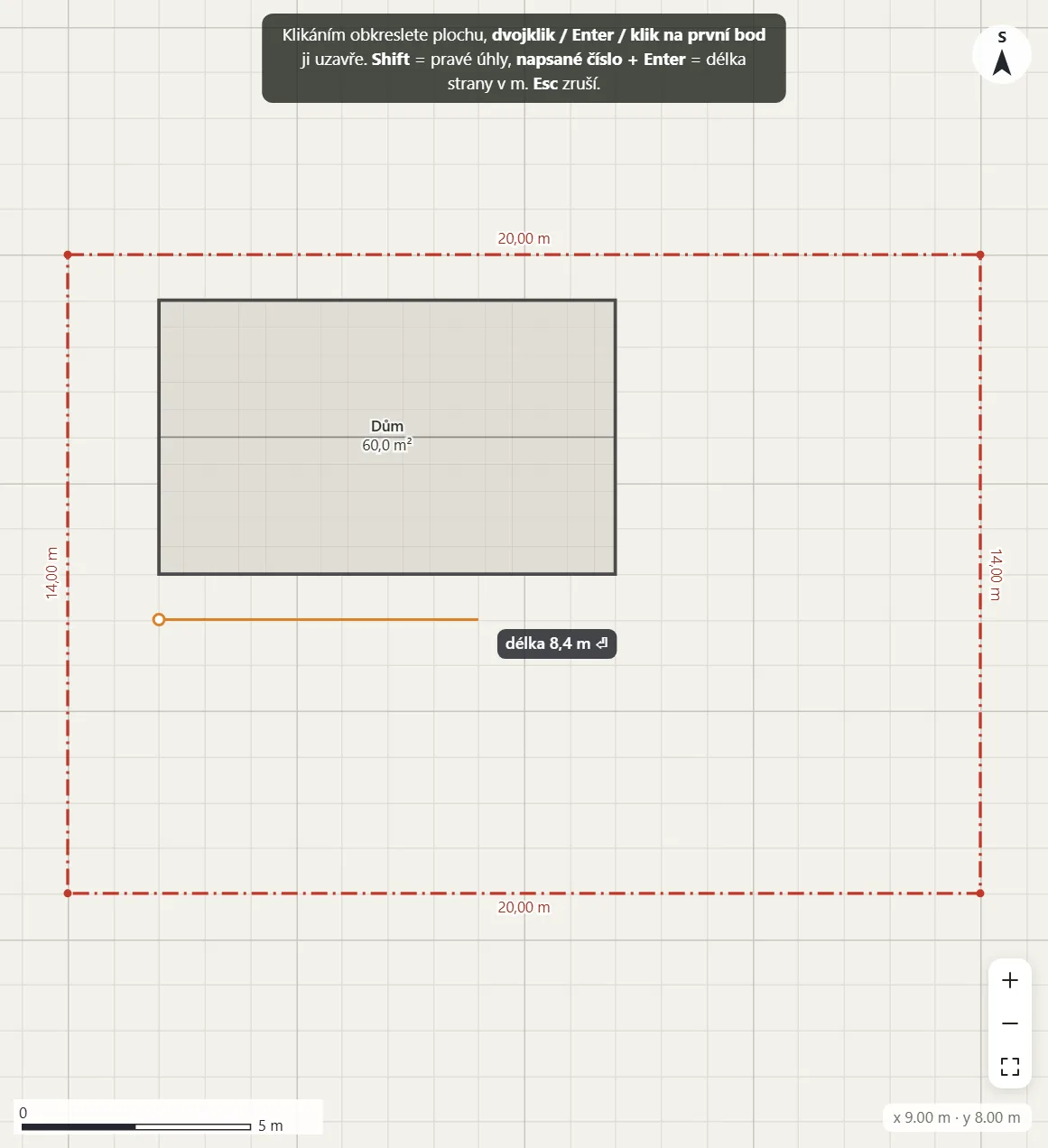
Když máte zadaný aspoň jeden bod, stačí začít psát číslo:
- Klikněte první bod.
- Naveďte kurzor směrem, kterým má strana jít. Neklikejte.
- Napište délku v metrech, třeba
8,4. U kurzoru se ukáže „délka 8,4 m ⏎“. - Stiskněte Enter. Bod se položí přesně v té vzdálenosti směrem ke kurzoru.
- Pokračujte dalším směrem a další délkou.
| Klávesa | Co udělá |
|---|---|
číslice, , a . | přidají se k délce, čárka i tečka jsou desetinné |
| Backspace | smaže poslední znak délky |
| Enter | položí bod |
| Esc | zahodí jen napsané číslo, tvar zůstane |
| klik myší | číslo zahodí a položí bod na kurzor |
Platí pro všechny čáry a tvary: plochy, stavby, hranici, porost, cesty, ploty, živé ploty, řady, kóty, hadice, potrubí i světelné řetězy. Nulová nebo nesmyslná hodnota se ignoruje.
Podle tvaru#
| Tvar | Co píšete |
|---|---|
| Mnohoúhelník, čáry | délku dalšího úseku |
| Obdélník | po prvním bodu délku strany, po druhém šířku. Šířka jde kolmo na stranu kurzoru |
| Kruh | poloměr |
| Kóta | délku kóty |
Směr: Shift#
Se Shift jde úsek od posledního bodu jen pod úhly po 45°: vodorovně, svisle a šikmo. Úhly jsou vůči okraji plánu, ne vůči předchozí straně. Délka se přitom zaokrouhlí na celé centimetry.
Shift zároveň vypne přichytávání k hranám a k čárám DXF. Přichycení k bodům a středům zůstává a má přednost před směrem.
Přichytávání#
Kurzor se přichytává sám, modrá značka a slovo říkají k čemu.
| Značka | Slovo | K čemu | Z jaké vzdálenosti |
|---|---|---|---|
| čtvereček | bod | rohy a body ostatních tvarů, dřívější body kresleného tvaru | 10 bodů obrazovky |
| trojúhelník | střed | středy stran | 10 bodů |
| křížek | hrana | kterékoli místo na straně | 8 bodů |
| křížek | bod DXF | body výkresu od geodeta | 10 bodů |
| křížek | čára DXF | čáry výkresu | podle výkresu |
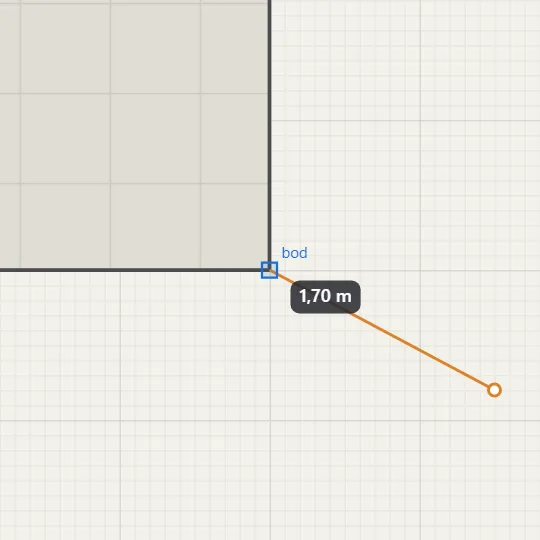
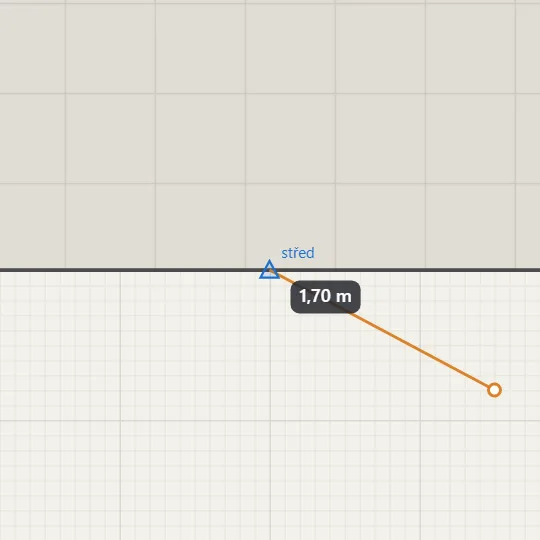
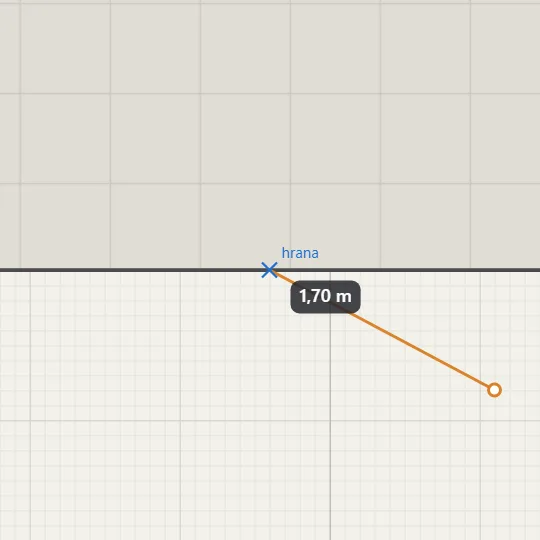
Pořadí přednosti: bod DXF, když je zřetelně blíž než bod návrhu, pak bod, střed, hrana, čára DXF, směr se Shift a nakonec mřížka.
K čemu se přichytává#
- Ke všem prvkům, které mají body: hranice, plochy, stavby, cesty (jejich osa), ploty, živé ploty, kóty, porosty, hadice, potrubí, světelné řetězy.
- I k zamčeným prvkům.
- U zaoblených ploch k bodům a spojnicím mezi nimi, ne k viditelnému oblouku.
- K rostlinám, prvkům, svítidlům, popiskům a výškovým bodům ne.
- K DXF, jen když je vrstva DXF podklad zapnutá.
Kdy se přichytává#
| Činnost | Přichycení |
|---|---|
| Kreslení tvarů a čar, kóty | ano |
| Rostlina, prvek, svítidlo, postřikovač, šachta, popisek, výškový bod | ano |
| Měření | ano |
| Tažení bodu tvaru | ano, kromě vlastních bodů tvaru |
| Dvojklik na hranu (nový bod) | ano |
| Stávající strom a keř | ne, klik platí přesně |
| Posun celého prvku tažením | ne, posouvá se po 1 cm |
| Nastavení měřítka plánku | ne, klik platí přesně |
Mřížka#
Když není k čemu se přichytit, bod padne na mřížku 10 cm, při větším přiblížení (přes 100 bodů obrazovky na metr) na 5 cm. Mřížka je stálá, vypnout ji nejde. Přesnější polohu dostanete délkou z klávesnice (na celé centimetry), přichycením, nebo posunem hotového prvku.
Souřadnice bodů kreslených tvarů jsou v celých centimetrech. Body převzaté z katastru mají přesnost na milimetr.
Postupy z praxe#
Pravoúhlý dům podle kót#
- Stavby → Mnohoúhelník, klik na roh.
- Se Shift najeďte směrem první stěny. Pusťte Shift, myší už nehýbejte, napište délku a Enter.
- Opakujte po obvodu. Poslední roh nechte, tvar uzavřete klikem na první bod.
Terasa přes celou šířku domu#
Plochy → Obdélník, první a druhý klik na rohy domu (přichytí se „bod“), pak hloubka z klávesnice, třeba 4 Enter.
Záhon pravidelně odsazený od plotu#
Nakreslete tvar po hranici a vpravo použijte + Odsazená kopie se zápornou hodnotou. Původní tvar pak smažte.
Bod v půlce strany#
Najeďte doprostřed, až se ukáže „střed“.
Kolmice k šikmé stěně#
Se Shift to nejde, úhly jsou vůči plánu. Použijte Obdélník: první dva body na stěnu, třetí určí kolmý směr. Pak přebytečné body smažte.
Časté otázky a potíže#
Píšu číslo a nic se neděje#
Musí být zadaný aspoň jeden bod a kurzor nesmí být v poli formuláře. Klikněte do plánu.
Bod se pořád chytá jinam, než chci#
Přibližte plán, vzdálenost přichycení je v bodech obrazovky. Se Shift vypnete hrany.
Délka vyšla jinak, než byla napsaná#
Bod se zaokrouhluje na celé centimetry v obou směrech, u šikmé strany se délka může lišit nejvýš o centimetr.
Je možné psát úhel nebo souřadnice?#
Ne. Úhly jdou jen po 45° se Shift. Souřadnice umí převzít DXF a import dřevin.