 Plánování zahrad
🗺️ Pozemek a podklady
Pozemek z mapy (katastr)
Pozemek z mapy je nejrychlejší začátek: najdete svou parcelu, kliknete na ni a pod plán se vloží letecký snímek s katastrální mapou ve skutečném měřítku a se severem nahoře. Zároveň se může vložit hranice parcely. Mapa navíc řekne, kde zahrada leží, takže potom fungují souřadnice S-JTSK, skutečný terén i okolí ve 3D.
K čemu mapa slouží#
- Měřítko: co nad mapou nakreslíte, má skutečné rozměry. Nic se nenastavuje.
- Sever: je nahoře, slunce a stíny proto vycházejí správně.
- Hranice: obrys vybraných parcel se převezme z katastru jako hranice pozemku.
- Poloha: aplikace zná polohu plánu na Zemi. Podle ní ukazuje souřadnice S-JTSK, načte terén z DMR 5G, stíny okolí a okolí pozemku ve 3D.
Data jsou z veřejných služeb ČÚZK (letecký snímek, katastrální mapa, registr RÚIAN). Je potřeba připojení k internetu. Funkce nezávisí na předplatném.
Postup krok za krokem#
- Vlevo otevřete Pozemek a klikněte na Pozemek z mapy (katastr). Otevře se okno s mapou.
- Do pole Adresa začněte psát adresu, obec nebo ulici a vyberte místo z nabídky. Mapa se tam přiblíží.
- Kolečkem myši mapu přibližte tak, aby byly vidět hranice parcel. Tažením ji posouváte.
- Klikněte na svou parcelu. Zezelená a objeví se vpravo v seznamu s číslem a výměrou.
- Další parcely přidáte kliknutím. Kliknutí na vybranou parcelu ji odebere.
- Zkontrolujte zaškrtnutí Letecký snímek (ortofoto), Katastrální mapa a Vložit hranice parcel do plánu.
- Klikněte na Vložit do plánu. Stažení chvíli trvá, postup se ukazuje v procentech.
- Objeví se zpráva o vložení. Potvrďte ji a můžete kreslit.
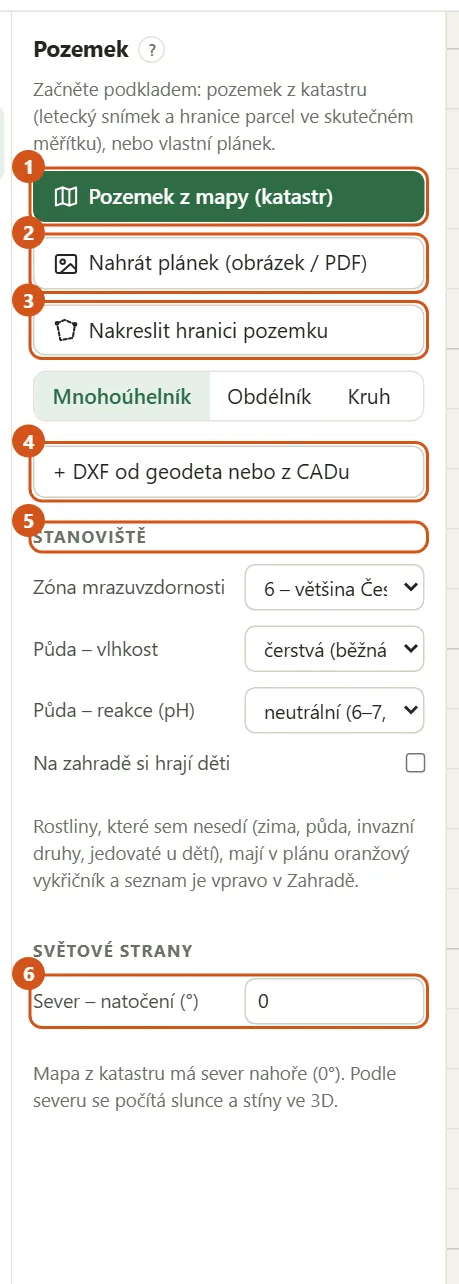
- Pozemek z mapy (katastr)
- Nahrát plánek (obrázek / PDF)
- Nakreslit hranici pozemku
- + DXF od geodeta nebo z CADu
- Stanoviště, popisuje ho vlastní článek
- Sever – natočení (°)
V okně s mapou jsou tyto části:
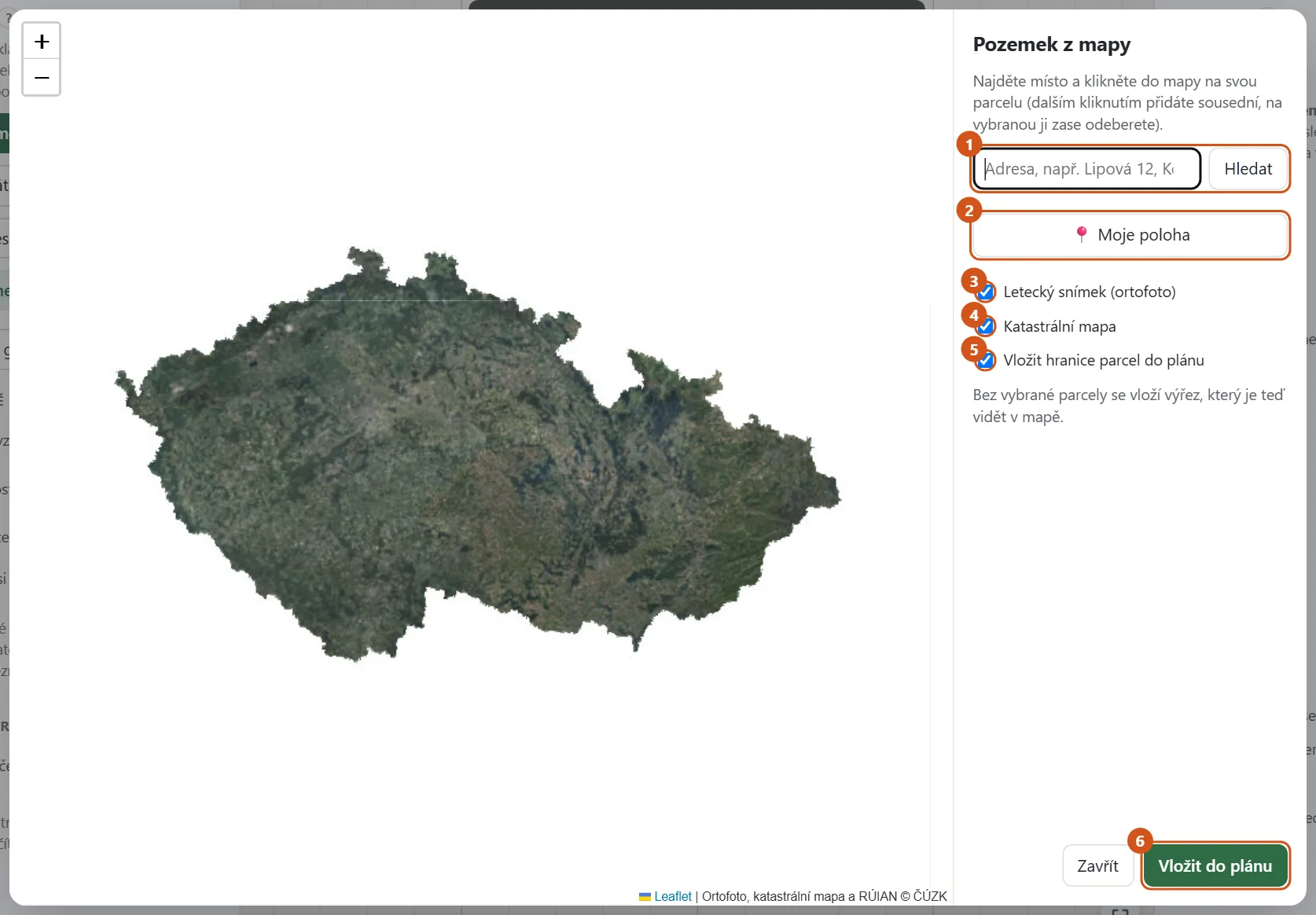
- Hledání adresy
- Moje poloha
- Letecký snímek (ortofoto)
- Katastrální mapa
- Vložit hranice parcel do plánu
- Vložit do plánu
Okno zavřete tlačítkem Zavřít nebo klávesou Esc, do plánu se tím nic nevloží.
Hledání místa#
Nabídka se začne ukazovat od třetího znaku a obsahuje nejvýš 8 míst. U každého je vpravo, co to je: adresa, ulice, obec, část obce, městská část, místní část, katastr, pověřená obec, obec s rozšířenou působností, okres nebo kraj. Napsaná slova jsou v názvu tučně.
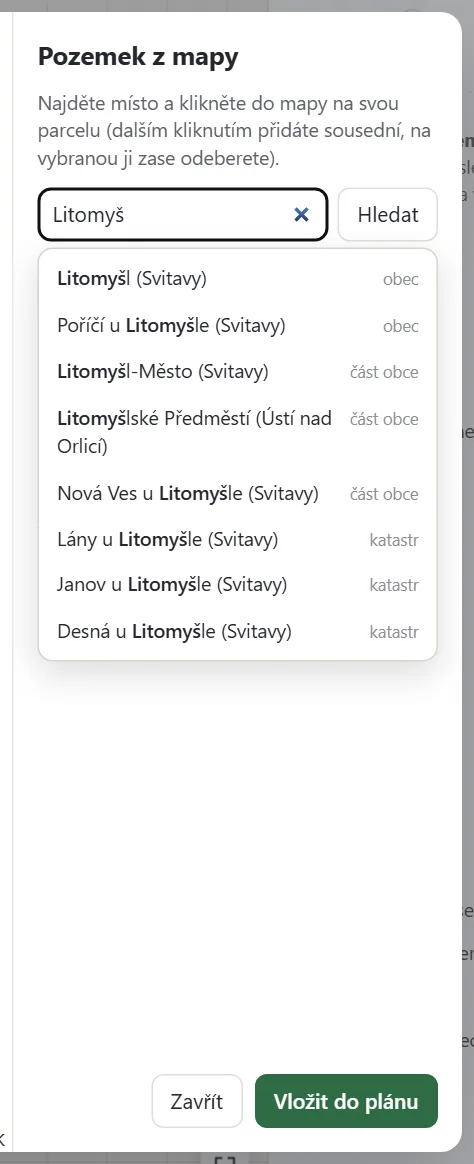
- Nejvýš jsou místa, která se jmenují přesně tak, jak píšete. Bez čísla v textu má přednost obec, s číslem adresa.
- Na velikosti písmen a diakritice při řazení nezáleží.
- V nabídce se pohybujete šipkami ↓ a ↑, vyberete klávesou Enter, nabídku zavřete klávesou Esc.
- Tlačítko Hledat (nebo Enter bez výběru z nabídky) vyhledá celý napsaný text. Jediný výsledek se rovnou otevře, z více výsledků (nejvýš 8) vyberete v seznamu pod polem.
- Když se adresa s obcí nenajde, aplikace zkusí samotnou část před první čárkou, tedy ulici a číslo.
- Moje poloha použije polohu z prohlížeče. Prohlížeč se zeptá na svolení a čeká se nejvýš 15 sekund.
Podle druhu místa se mapa přiblíží různě: adresa nejvíc, obec méně, kraj nejméně.
Při dalším otevření v tomtéž sezení začne mapa tam, kde jste skončili. Když už je pod plánem mapa z katastru nebo výkres v souřadnicích S-JTSK, otevře se rovnou nad vaší zahradou. Jinak začíná pohledem na celou republiku.
Výběr parcel#
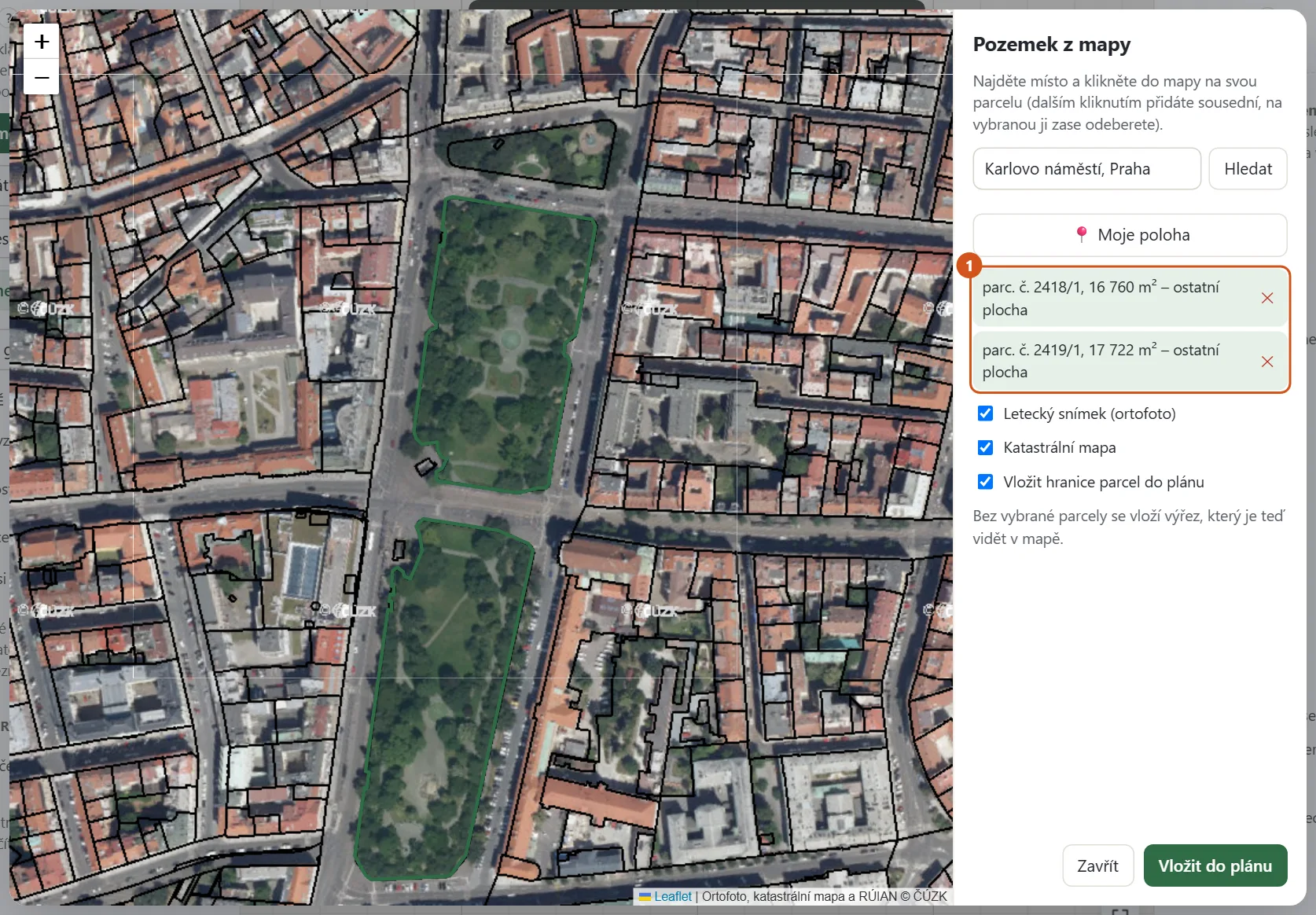
V seznamu je číslo parcely, výměra z katastru a druh pozemku, například parc. č. 120/3, 864 m² – zahrada. Stavební parcely, které mají vlastní číselnou řadu, mají před číslem st.
- Počet parcel není omezený. Omezuje ho jen velikost výřezu, viz níže.
- Tlačítko ✕ u parcely ji z výběru odebere.
- Když se výměra v katastru liší od plochy zakreslené v mapě o víc než 2 % (a zároveň o víc než 2 m²), je v závorce i druhý údaj: (v mapě 871 m²). Plán počítá s plochou z mapy.
Bez vybrané parcely#
Když žádnou parcelu nevyberete, vloží se výřez, který je v mapě právě vidět. Mapa k tomu musí být dost přiblížená, jinak se ukáže výzva Vyber parcelu, nebo přibliž mapu na pozemek. Hranice se v tom případě nevloží, nakreslete ji ručně.
Co se vloží#
| Volba | Co udělá |
|---|---|
| Letecký snímek (ortofoto) | letecká fotografie jako podklad |
| Katastrální mapa se zapnutým snímkem | přes snímek jen hranice parcel a čísla parcel |
| Katastrální mapa bez snímku | celá katastrální mapa na bílém pozadí |
| Vložit hranice parcel do plánu | každá vybraná parcela jako hranice pozemku |
Aspoň jedna z prvních dvou voleb musí být zapnutá. Všechny tři jsou na začátku zapnuté.
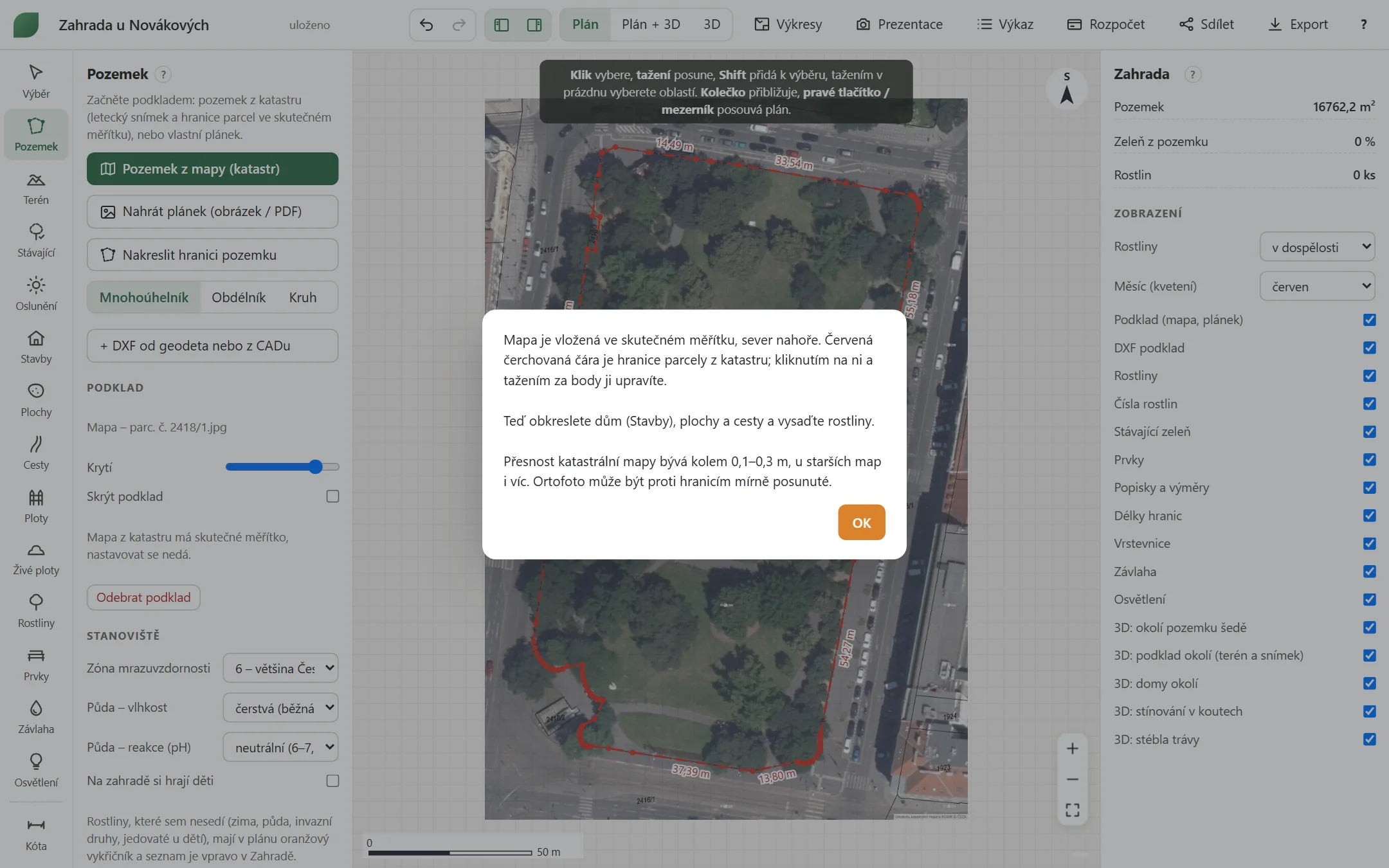
- Rozsah: vybrané parcely a 15 m kolem nich.
- Rozlišení: 8 cm na obrazový bod, nejvýš 3 000 bodů na delší stranu. Do 240 m je tedy snímek v plné podrobnosti, u delšího výřezu se jemnost zmenší (1 000 m znamená asi 33 cm na bod).
- Největší výřez: 1,5 km na delší stranu.
- Krytí podkladu je na začátku 0,85 a jde změnit.
- V pravém dolním rohu obrázku je údaj o zdroji dat ČÚZK, jak žádají podmínky otevřených dat.
- Celé vložení je jeden krok: Ctrl+Z ho vrátí.
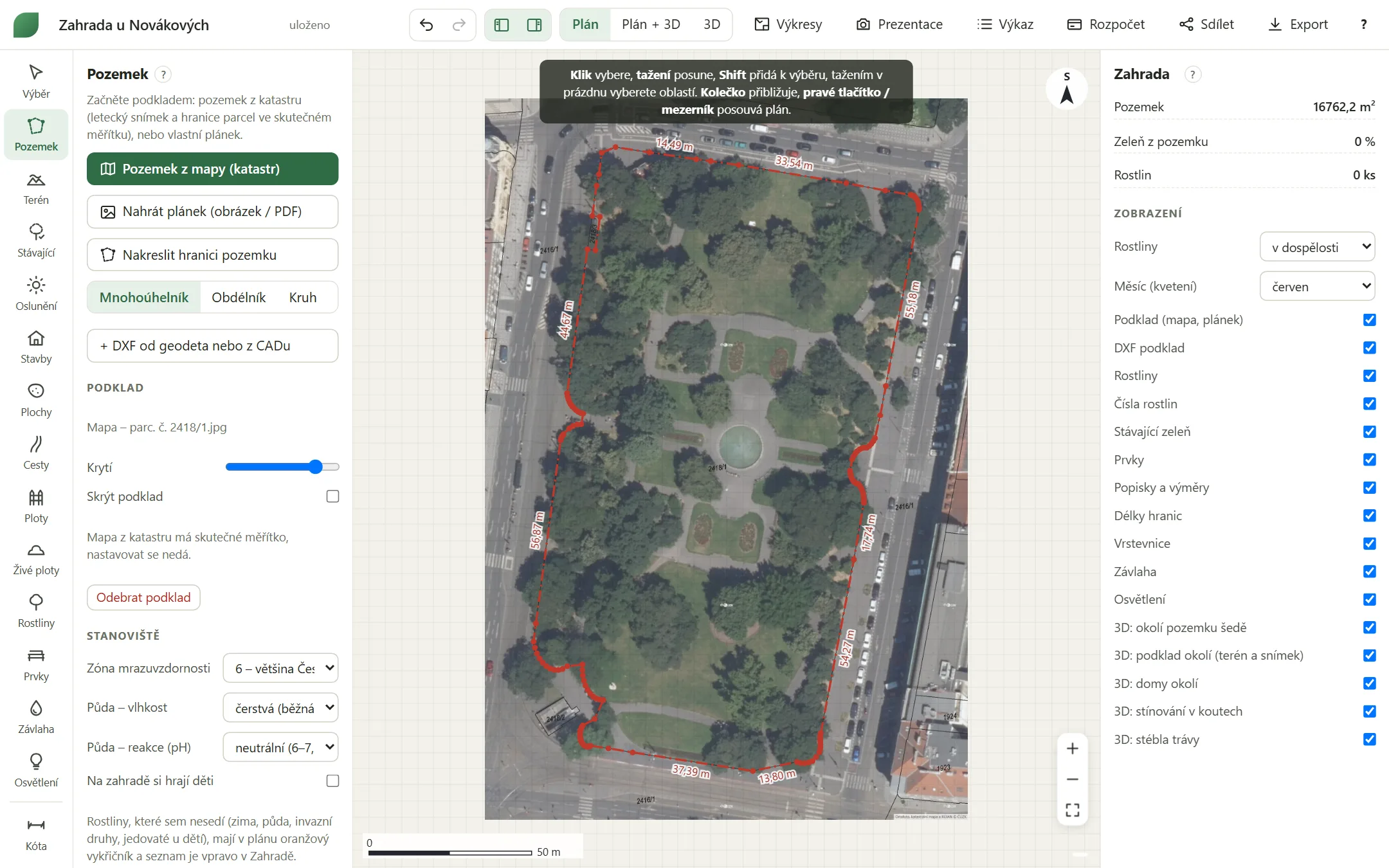
Po vložení se plán přiblíží na celou mapu. Hranice parcely je červená čerchovaná čára s body v rozích, upravíte ji tažením za body.
Podklad v panelu Pozemek#
Po vložení přibude v panelu Pozemek část Podklad s názvem Mapa – parc. č. … nebo Mapa – výřez a část Hranice s výměrou každé parcely.
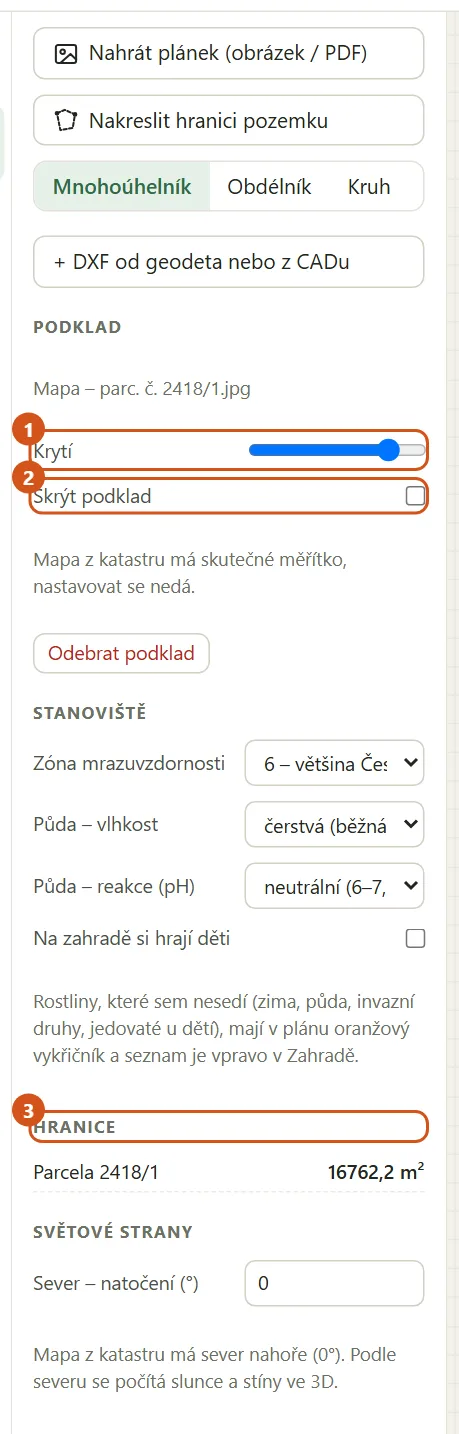
- Krytí
- Skrýt podklad
- Hranice
- Krytí má rozsah 0,1–1 po 0,05. Vyšší číslo znamená sytější snímek. Jedno tažení posuvníku je jeden krok pro Ctrl+Z.
- Skrýt podklad mapu schová, poloha zahrady zůstane.
- Odebrat podklad mapu odstraní. Hranice parcel a všechno nakreslené zůstane. Pokud zahrada nemá výkres v S-JTSK, ztratí se i poloha na Zemi.
- Šířka ani měřítko se u mapy z katastru nastavit nedají, v panelu místo nich stojí Mapa z katastru má skutečné měřítko, nastavovat se nedá. Pole Šířka ve skutečnosti (m) a tlačítko Nastavit měřítko má jen vlastní plánek.
Dočasně mapu schováte i vpravo v panelu Zahrada → Zobrazení → Podklad (mapa, plánek). Když je podklad vidět, kreslí se plochy mírně průhledné a mřížka slabší, aby byl snímek čitelný.
Přidání další parcely nebo větší mapy#
Okno můžete otevřít znovu, vybrat další parcely a mapu vložit podruhé.
- Nová mapa pokryje i území té staré a nakreslená zahrada zůstane na svém místě.
- Parcela, jejíž hranice už v plánu je, se znovu nevloží. Vaše úpravy hranice tak zůstanou.
- Vybrané území spolu s původní mapou nesmí přesáhnout 1,5 km.
- Když je pod plánem výkres DXF v souřadnicích, mapa se položí přesně pod něj.
Přesnost#
Katastrální mapa má přesnost kolem 0,1–0,3 m, u starších map i horší. Letecký snímek může být proti hranicím mírně posunutý a vysoké stavby a stromy jsou na něm nakloněné. Pro vytyčení hranice nebo stavby je potřeba zaměření geodeta, které vložíte jako DXF.
Časté otázky a potíže#
Klikám do mapy a nic se nevybere#
Zpráva Přibliž mapu na parcely (kolečkem myši). znamená, že je mapa moc oddálená. Tady žádná parcela není. se ukáže mimo území s digitální evidencí nebo mimo Česko.
Co znamenají ostatní zprávy#
| Zpráva | Co dělat |
|---|---|
| Adresa se nenašla. Zkus ulici, číslo a obec. | napište jen ulici a obec, nebo jen obec, a dojděte v mapě |
| Místo se nepodařilo najít. | vyberte z nabídky jiné místo |
| Prohlížeč polohu nezná. / Polohu se nepodařilo zjistit. | povolte poloze přístup v prohlížeči, nebo hledejte adresu |
| Zapni letecký snímek nebo katastrální mapu. | zaškrtněte aspoň jednu z voleb |
| Vyber parcelu, nebo přibliž mapu na pozemek. | klikněte na parcelu, nebo přibližte mapu |
| Výřez je moc velký (přes 1,5 km). Přibliž mapu nebo vyber parcelu. | vyberte méně parcel nebo menší výřez |
| Služba ČÚZK neodpověděla (…) | služba je mimo provoz, zkuste to později |
| Mapový podklad se nepodařilo stáhnout. | ověřte připojení a vložte mapu znovu |
| Obrázek mapy se nepodařilo vytvořit (prohlížeč ho zablokoval). | zkuste jiný prohlížeč nebo vypněte rozšíření, které blokuje obrázky |
Na jiném počítači mapa není vidět#
V panelu je pak zpráva Obrázek podkladu není v tomto prohlížeči ani na serveru. Vložte ho znovu. Obrázek se při vložení ukládá do prohlížeče a na server. Když se nahrání na server nepodařilo (výpadek, plné úložiště), zůstal jen v původním prohlížeči. Vložte mapu znovu, položí se na stejné místo.
Mám v plánu dům od sousedů, proč chybí můj?#
Mapa je jen podklad, stavby se z ní nepřevezmou. Dům obkreslete v panelu Stavby.
Uvidí mapu klient?#
Ano, podklad je součástí plánu. Na výkresech se tiskne, jen když v okně Výkresy zapnete Letecký snímek pod situací.