 Plánování zahrad
📋 Postupy z praxe
Projekt se zaměřením geodeta
Projekt zahrady nad zaměřením geodeta: od souboru DXF v S-JTSK přes terén a inventarizaci stromů po sadu výkresů, souřadnice pro vytyčení a předání do CADu. Postup je pro zahradní architekty a projektanty, kteří pracují se stavební firmou a geodetem. Vlastní navrhování je popsané jinde, tady jde o podklady, přesnost a výstupy.
Co vznikne#
| Výstup | Pro koho |
|---|---|
| PDF s celkovou situací, zpevněnými plochami, osazovacím plánem, vytyčovacím výkresem, inventarizací a plánem kácení | investor, úřad, realizace |
| seznam souřadnic vytyčovacích bodů v PDF a CSV | geodet |
| DXF v S-JTSK | CAD kolegů, projektant stavby |
| výkaz a rozpočet | investor, výběr zhotovitele |
| odkaz pro klienta s komentáři a schválením | investor |
Odhad času: příprava podkladů 45 minut, výstupy 30 minut, mezi tím návrh.
Co si od geodeta vyžádat#
Napište mu předem. Ušetří to dopoledne kreslení.
- Textové DXF (ASCII), libovolná verze, do 60 MB. DWG načíst nejde.
- S-JTSK v metrech (EPSG:5514, záporné souřadnice) a výšky Bpv.
- Jen okolí pozemku, ideálně 20 až 30 m. Podrobnost do 400 tisíc bodů.
- Hranici jako jednu uzavřenou křivku v samostatné hladině, stavby také.
- Výšky jako body s výškou v Z nebo jako výškové kóty (například 254,60).
- Stromy jako bloky s atributy: druh, obvod kmene, šířka koruny, výška, číslo.
- Bez šraf, rastrů a externích referencí, ty se stejně nepoužijí.
Co se z DXF použije a co ne, popisuje DXF podklad: které soubory.
1. Vložení výkresu#
- Založte Prázdná zahrada. Nic nekreslete, polohu určí výkres.
- Pozemek → + DXF od geodeta nebo z CADu a vyberte soubor.
- Zkontrolujte Jednotky výkresu (metry) a Souřadnice (S-JTSK (záporné, Y vodorovně)).
- Přečtěte si Hlavní část výkresu měří … × … m. a porovnejte s pozemkem.
- V Hladiny odškrtněte rámeček, razítko, popisná čísla bodů a šrafy.
- Vložit pod plán.
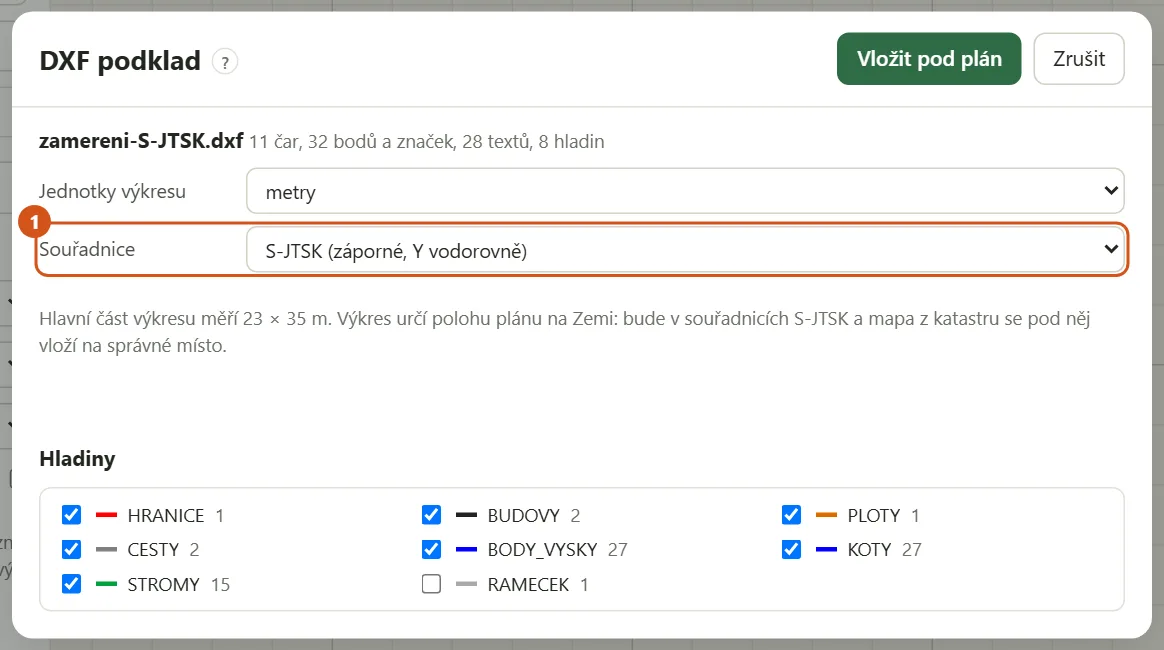
- Souřadnice rozpoznané z výkresu
Plán zůstane se severem nahoře, výkres je o několik stupňů pootočený. Je to správně, osy S-JTSK jsou proti severu stočené.
Jak poznáte, že je to dobře: kurzor vpravo dole ukazuje Y … · X … (S-JTSK), obě čísla kladná a jen pár metrů od souřadnic ve výkresu. Vložte Pozemek z mapy (katastr): mapa se položí pod výkres. Odchylka hranic do 1 m odpovídá přesnosti katastrální mapy a přepočtu, větší znamená špatnou soustavu.
Výkres v místních souřadnicích usaďte na dva body, co nejdál od sebe, viz Usazení na dva body. Pak ale nemáte S-JTSK ani DXF pro geodeta.
2. Převzetí do návrhu#
Pořadí rozhoduje: hranice nejdřív, podle ní se omezí výšky a stromy.
- Převzít z DXF → Čáru jako: Hranice pozemku → Klikat čáry. Najeďte na hranici, zvýrazní se oranžově. Klikněte a Esc.
- Čáru jako: Stavba, Druh: Dům, Už na místě (stávající) zaškrtnuté. Klikněte na obrysy staveb.
- Čáru jako: Plot, zeď, obrubník pro stávající oplocení, Plocha a Cesta (osa) pro stávající zpevněné plochy.
- Výšky: zaškrtněte jeden zdroj, zkontrolujte ±0,00 zahrady a nechte Jen do 20 m od hranice pozemku. Převzít výšky.
- Stromy: zaškrtněte bloky, které jsou dřeviny, a Převzít do inventarizace.
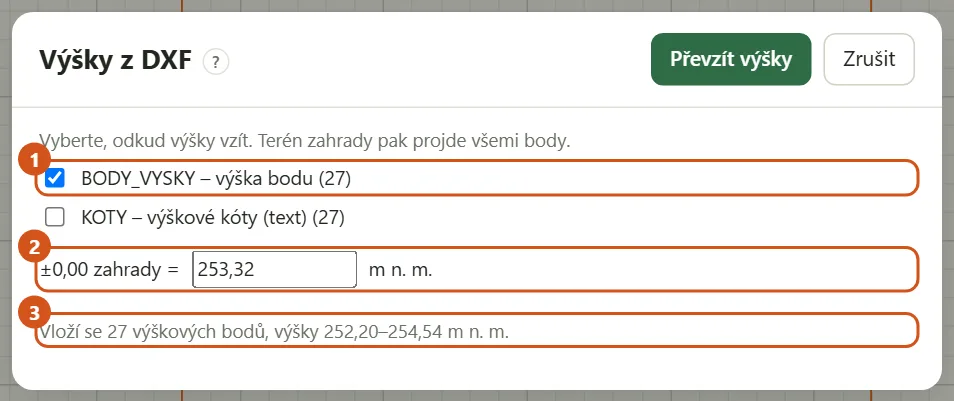
- Nalezené zdroje výšek
- ±0,00 zahrady
- Kolik bodů se vloží
±0,00 si dohodněte s projektantem stavby a napište ji na výkres popiskem: „±0,00 = 254,60 m n. m. Bpv“.
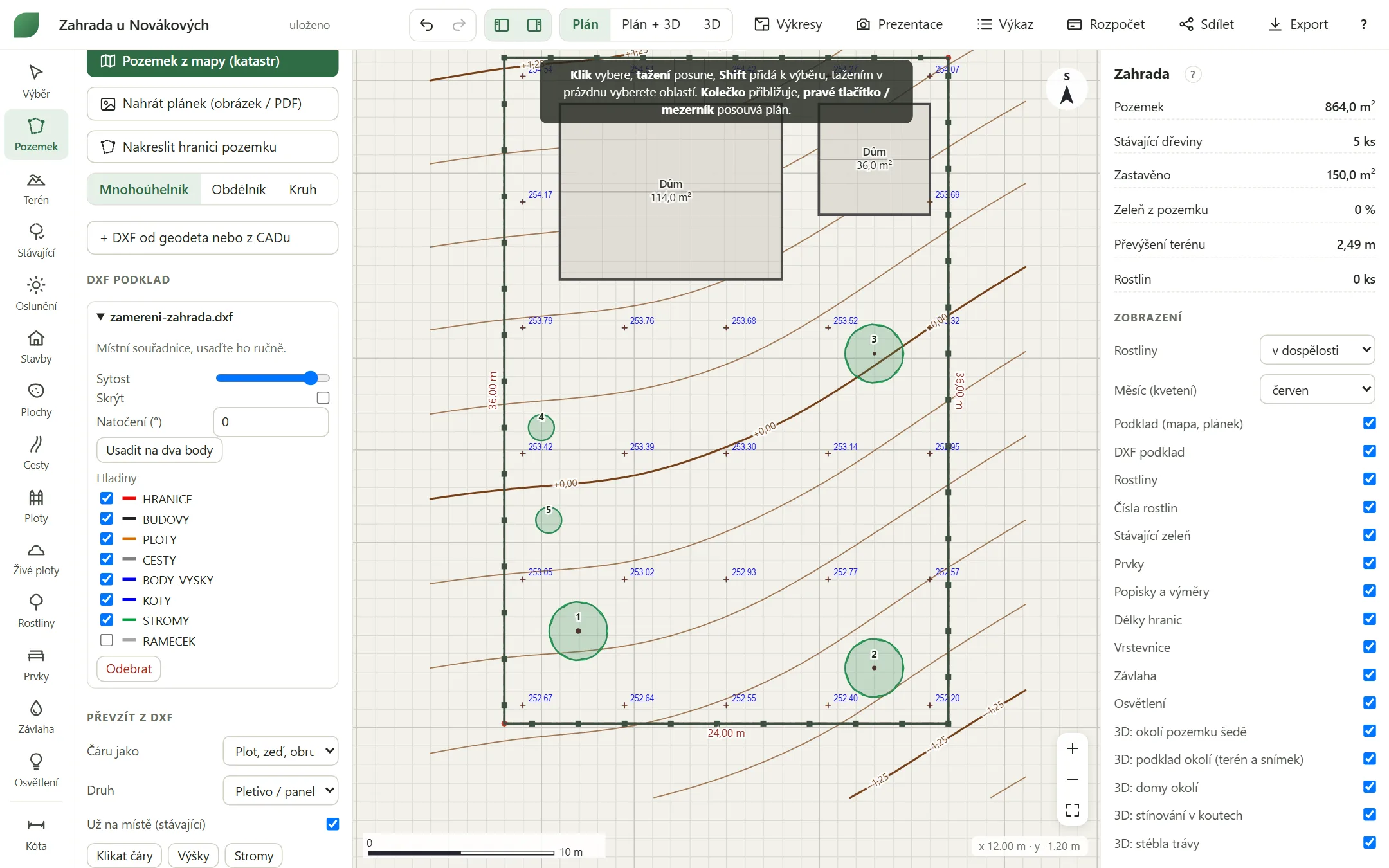
Jak poznáte, že je to dobře: v panelu Terén je seznam bodů a Převýšení odpovídá vrstevnicím na výkresu. Vypněte Zobrazení → DXF podklad a podívejte se, co v návrhu zbylo. Výměra převzaté hranice je blízko výměře z katastru.
3. Kontrola terénu#
- Nechte Zobrazit vrstevnice a projděte kurzorem místa, kde máte kótu ve výkresu.
- Díra nebo kopec bývá chybný bod (výška střechy, šachty). Vyberte ho v seznamu a smažte.
- Okolí pozemku, kde zaměření není, doplňte Terén → Načíst terén z DMR 5G. Potom hned zkontrolujte pole ±0,00 = m n. m. (Bpv) (v příkladu 254,60): hodnota zadaná při převzetí výšek zůstane. Jen když jste terén načetli dřív než výšky, je v poli hodnota z modelu a přepište ji. Body ze zaměření upraví model jen kolem sebe.
Dům položte na výšku: ve vlastnostech stavby Podlaha (m) = 0,00.
4. Stávající zeleň#
- Stávající → Tabulka: doplňte taxony, obvody a hodnocení, případně Zápis v terénu z mobilu.
- Nastavte opatření: co zůstává, co se kácí.
- Zapněte Kořenové zóny zachovaných stromů a sledujte Zásahy do kořenové zóny po každé změně návrhu.
Žádost o kácení je v samostatném postupu.
5. Návrh#
Kreslete s přichytáváním k DXF, dále běžným způsobem:
- Pozemek → Stanoviště, pak Oslunění s volbou Stíny okolí – sousední domy a stromy (DMP 1G).
- Plochy, cesty, ploty a zídky, terén u domu vyrovnejte nebo svahujte.
- Dřeviny a záhony, viz Trvalkový záhon.
- Závlaha a osvětlení, závlaha a osvětlení.
- Kóty důležitých vzdáleností a Popisek pro vše, co tvar neříká.
Před každým odevzdáním si uložte Export → Projekt jako soubor (JSON) s datem v názvu. JSON neobsahuje DXF podklad ani fotky, ty v aplikaci zůstávají.
6. Klient#
- Sdílet → Vytvořit odkaz pro klienta, pošlete ho e-mailem.
- Připomínky řešte v panelu Komentáře, po opravě Vyřešeno.
- Až je návrh hotový, klient klikne na Schválit návrh.
- Schválenou podobu najdete v Sdílet → Schválení klientem → Otevřít schválenou verzi jako novou zahradu. Použijte ji jako „to, co bylo schváleno“.
Úpravy po schválení jsou ve Sdílet vidět štítkem od schválení změněno (Schválení návrhu).
7. Sada výkresů#
- Nahoře Výkresy, vyplňte Razítko: Akce, Investor, Místo, Stupeň (Studie, Návrh, Pro stavební povolení, Realizační dokumentace), Revize, Datum.
- Zpracovatel (u vašeho účtu): Firma, Zpracoval, Kontakt a logo. Vyplní se jednou pro všechny zahrady.
- Zaškrtněte výkresy podle stupně:
| Stupeň | Výkresy |
|---|---|
| studie | Celková situace |
| stavební povolení | Celková situace, Zpevněné plochy a stavební prvky, Inventarizace dřevin, Plán kácení a ochrany dřevin |
| realizace | vše, i Osazovací plán, Vytyčovací výkres, Závlahový plán, Plán osvětlení |
- Formát A2 nebo A1, Měřítko zvolte stejné pro celou sadu. Formát i měřítko platí pro všechny zaškrtnuté výkresy najednou.
- Kvalita plánu 300 dpi (tisk), Vrstevnice a Souřadnicové křížky S-JTSK nechte zapnuté.
- Zaměření (DXF) v situaci, vytyčení a inventarizaci nechte zapnuté u stavebních výkresů, u prezentačních vypněte.
- Zkontrolujte náhled každého výkresu a Stáhnout PDF.
8. Vytyčení#
- Výkresy → Vytyčovací výkres se zaškrtnutou volbou Vytyčovací body s čísly a seznam souřadnic (k vytyčovacímu výkresu). Za výkresy je v PDF seznam souřadnic.
- Souřadnice bodů stáhne CSV (
cislo;Y;X;popis), kladné souřadnice. - Stáhnout DXF se zaškrtnutou volbou DXF v souřadnicích S-JTSK. Geodet ho vloží na 0,0 bez otočení.
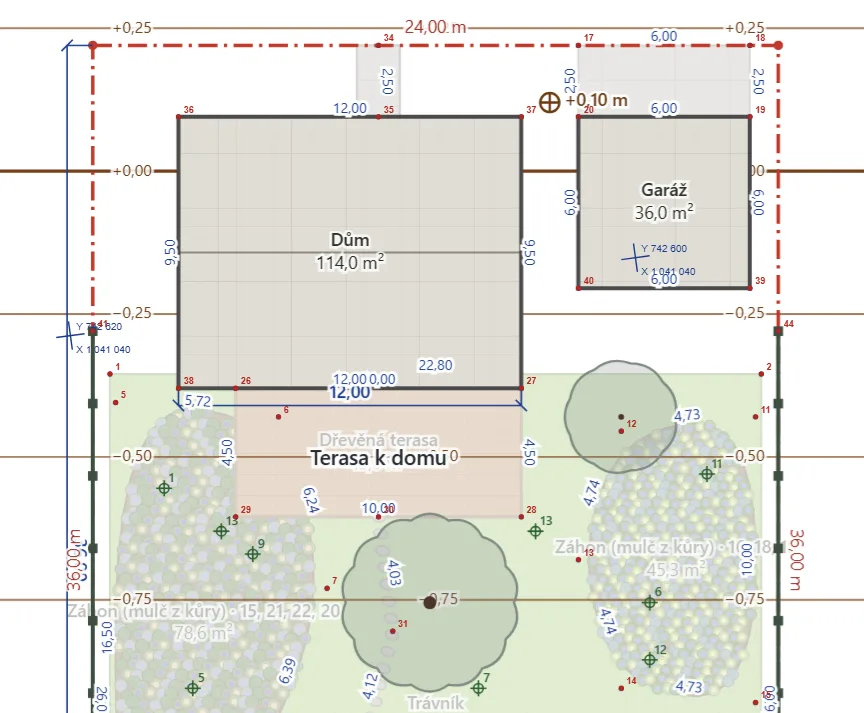
| Co vytyčit | Kde je |
|---|---|
| rohy staveb, ploch, cest a plotů | vytyčovací body a CSV |
| jednotlivé rostliny | zelený kříž s číslem na vytyčovacím výkresu, ne v CSV |
| zaoblené plochy | řídicí body v popisu „oblouk“ |
| kruhy | střed a poloměr |
Jak poznáte, že je to dobře: otevřete DXF v jiném programu (například QGIS, EPSG:5514) spolu se zaměřením. Hranice a stavby se musí krýt.
9. Předání CADu#
DXF obsahuje hladiny STAVBY, PLOCHY_…, CESTY, PLOTY, ROSTLINY, STAVAJICI_…, VRSTEVNICE, VYSKY a další, jednotky metry. Výškové body a vrstevnice jsou v jednom systému: n. m., když je známá ±0,00, jinak vůči ±0,00. Který to je, píše poznámka v hladině VYSKY. Seznam hladin je v článku Export do DXF. Šrafy, rám, razítko a vytyčovací body v něm nejsou, ty jsou v PDF.
Časté chyby#
| Chyba | Následek | Oprava |
|---|---|---|
| jednotky milimetry místo metrů | výkres je tisíckrát větší | odebrat a vložit znovu |
| S-JTSK prohozené osy | výkres je kilometry daleko | volba X vodorovně |
| převzetí před usazením | prvky na jiném místě | převzetí vrátit, usadit, převzít znovu |
| výšky z několika zdrojů najednou | zvlněný terén | převzít jen jeden zdroj |
| stávající dům bez volby Stávající | hlásí se jako zásah do kořenů, chybí na výkresu inventarizace a ve 3D před zásahem | zaškrtnout |
| CSV bez aktuálního návrhu | špatná čísla v terénu | stahovat až po poslední změně |
| DMR načtené dřív než výšky z DXF, ±0,00 zůstala z modelu | body ze zaměření trčí z terénu nebo jsou v jámě | přepsat ±0,00 = m n. m. (Bpv) na hodnotu ze zaměření |
Kontrolní seznam#
- Kurzor ukazuje S-JTSK a sedí se zaměřením i katastrem.
- Hranice, stavby a ploty jsou převzaté a stávající.
- ±0,00 je dohodnutá a napsaná na výkresu.
- Kořenové zóny jsou zkontrolované, opatření u stromů nastavená.
- Razítko, stupeň, revize a datum jsou vyplněné.
- PDF, CSV a DXF pocházejí ze stejného stavu návrhu.
- Schválení je v Sdílet a návrh od něj nezměněn.