 Plánování zahrad
🛟 Řešení potíží
Ukládání a ztráta změn
Co dělat, když zahrada není uložená, hlásí konflikt, je jen ke čtení, nebo se ztratily změny. Jak ukládání běžně funguje, popisuje Ukládání a zpět.
Co znamená stav vedle názvu#
| Stav | Význam | Co udělat |
|---|---|---|
| uloženo | vše je na serveru | nic |
| neuloženo… | čeká se 1,5 sekundy od poslední změny | počkat |
| ukládám… | odesílá se | počkat |
| ⚡ bez připojení – zkusím znovu | server je nedostupný, zkouší se po 8 sekundách | bez připojení |
| chyba ukládání | server změny odmítl, zkouší se po 8 sekundách | chyba ukládání |
| přihlášení vypršelo – neuloženo | server vás nezná, zkouší se po 8 sekundách | přihlásit se |
| konflikt | zahrada byla uložena odjinud | konflikt |
| nad limit plánu – jen ke čtení | příliš mnoho rozpracovaných zahrad | jen ke čtení |
| předplatné firmy skončilo – jen ke čtení | firma nemá zaplaceno | zaplatí správce firmy |
| v archivu – jen ke čtení | zahrada je v archivu | vrátit z archivu |
| jen ke čtení | nemáte právo ukládat | požádat správce |
V okně užším než 900 bodů se stav neukazuje. Rozšiřte okno.
Stav „neuloženo…“ nezmizí#
Proč se to děje. Ukládá se 1,5 sekundy po poslední změně, při souvislém kreslení tedy čeká. Když se stav nemění ani po minutě bez kreslení, server nejspíš neodpovídá.
Co udělat: Chvíli nepracujte. Když se neuloží, zkontrolujte připojení a počkejte na změnu stavu.
Stav „⚡ bez připojení – zkusím znovu“#
Proč se to děje. Výpadek internetu nebo nedostupný server.
Co udělat:
- Kreslete dál, změny zůstávají v otevřené stránce.
- Kartu nezavírejte, pokus se opakuje každých 8 sekund.
- Zkontrolujte internet, Wi-Fi a VPN.
- Když to trvá, stáhněte zálohu Export → Projekt jako soubor (JSON). Funguje i bez připojení. (Export závisí na plánu.)
- Až se připojení obnoví, počkejte na uloženo.
„Chyba ukládání“#
Proč se to děje. Server uložení odmítl. Nejčastěji:
| Příčina | Jak ji poznat | Co udělat |
|---|---|---|
| zahrada přes 30 MB | mnoho velkých podkladů a dlouhých čar | smazat zbytečné prvky a výkresy |
| krátká chyba serveru | za chvíli se změní na uloženo | počkat |
| trvalá chyba serveru | hláška Chyba serveru. | stáhnout JSON, napsat provozovateli |
Stav se zkouší znovu po 8 sekundách. Před zavřením karty si stáhněte JSON.
Stav „přihlášení vypršelo – neuloženo“#
Dole se přitom jednou ukáže Přihlášení vypršelo, přihlaste se v jiném okně a změny se uloží.
Proč se to děje. Přihlášení v prohlížeči vydrží nejvýš 30 dní, nebo jste se odhlásili v jiné kartě.
Co udělat:
- Kartu se zahradou nechte otevřenou.
- V nové kartě otevřete aplikaci a přihlaste se stejným účtem.
- Počkejte, až se původní karta při dalším pokusu (každých 8 sekund) uloží a napíše uloženo.
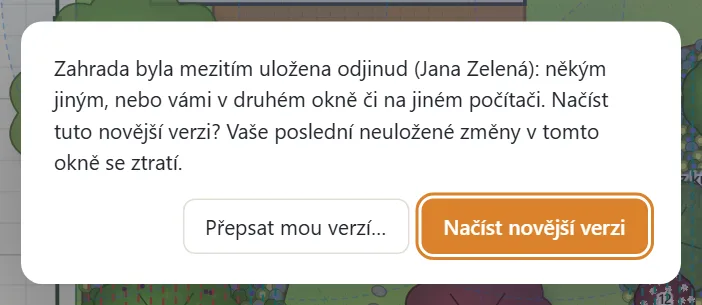
Dotaz „Zahrada byla mezitím uložena odjinud“#
Proč se to děje. Zahradu uložil někdo jiný (kolega ve firmě), nebo vy v jiné kartě či na jiném počítači. V závorce za hláškou je, kdo to byl.
Jak se rozhodnout:
| Volba | Co se stane | Kdy ji použít |
|---|---|---|
| Načíst novější verzi | načte se uložená verze, vaše neuložené změny a historie Zpět zmizí | vaše změny nejsou důležité |
| Přepsat mou verzí… | po druhém potvrzení tlačítkem Přepsat platí vaše verze, změny uložené odjinud zmizí | víte, že vaše je důležitější |
Enter načte novější verzi. Esc ani Zpět ve druhém dotazu nic nerozhodnou, jen se mezi oběma dotazy přechází. Verze se neslučují.
Když chcete zachovat obojí:
- Domluvte se s druhým, čí verze má zůstat.
- Zvolte Přepsat mou verzí…, potvrďte Přepsat a změny druhého doplňte ručně podle něj (podle jeho otevřené karty, PDF nebo obrázku).
- Nebo zvolte Načíst novější verzi a doplňte ručně své změny. Když je jich hodně a máte dřívější zálohu JSON, otevřete ji v nové prázdné zahradě a prvky přeneste přes Ctrl+C a Ctrl+V.
Aby se to nestávalo, pracujte na zahradě jen v jedné kartě a ostatní zavírejte.
Zahrada je „jen ke čtení“#
| Stav | Proč | Co udělat |
|---|---|---|
| nad limit plánu – jen ke čtení | rozpracovaných zahrad je víc, než plán dovoluje | archivovat jiné zahrady, nebo změnit plán, viz Nad limitem |
| v archivu – jen ke čtení | archivovaná | na seznamu zahrad vrátit z archivu |
| jen ke čtení | role čtenáře | správce firmy změní roli |
| předplatné firmy skončilo – jen ke čtení | firma nemá zaplaceno | zaplatí správce |
V zahradě jen ke čtení se každá změna hned vrátí a ukáže se Zahrada je jen ke čtení. Nic tak neztratíte omylem, ale ani neupravíte.

„Soubor se nepodařilo uložit na server“#
Proč se to děje. Vložený podklad, výkres DXF nebo model se nenahrál: výpadek, plné úložiště, příliš velký soubor. Důvod je na konci hlášky. Zahrada samotná se uložila, soubor ale uvidíte jen v tomto prohlížeči.
Co udělat: Uvolněte úložiště, nebo počkejte na připojení, a soubor vložte znovu. Viz Na jiném počítači mapa, plánek nebo výkres chybí.
Při zavírání karty se prohlížeč ptá, jestli stránku opustit#
Změny ještě nejsou uložené. Zvolte zůstat a počkejte na uloženo.
Zavřel se mi prohlížeč nebo spadl počítač#
Ztratili jste nejvýš poslední sekundy, které ještě nebyly odeslané. Zahradu otevřete znovu, je na serveru. Pokud nebyla, hledejte zálohu JSON ve složce stažených souborů.
Odešel jsem do jiné zahrady a první zůstala neuložená#
Proč se to děje. Uložení se dokončí jen s dostupným serverem. Když to při odchodu nejde, aplikace se zeptá: „Poslední změny se nepodařilo uložit na server (výpadek připojení?). Když teď odejdete, ztratí se.“ Po Odejít bez uložení se změny zahodí.
Co udělat: Zvolte Zůstat a zkusit znovu a počkejte na uloženo. Zahozené změny už vrátit nejde.
Smazal jsem omylem něco důležitého#
- Dokud stránku nenačtete znovu, klikejte Zpět (Ctrl+Z), pamatuje se 150 kroků.
- Byla zahrada schválená? Otevřete schválenou verzi: Sdílet → Otevřít schválenou verzi. Založí se nová zahrada s jejím obsahem.
- Máte JSON? Export → Otevřít projekt ze souboru…
- Otevřete starší výkres nebo prezentaci v PDF a prvky překreslete.
Smazal jsem celou zahradu#
Smazání zahrady nejde vrátit. Zálohu máte, jen pokud jste ji dřív stáhli jako JSON nebo ji má kopie v jiné zahradě. Nejdůležitější zahrady proto archivujte, místo mazání.
Starší verzi zahrady v aplikaci nenajdu#
V editoru zahrady není obrazovka, kde by šly starší verze procházet nebo obnovit. K návratu slouží Zpět, schválená verze a JSON. V nouzi napište provozovateli: server drží posledních 60 stavů každé zahrady. Viz Starší verze.
Zpět nic nedělá#
Proč se to děje. Od otevření zahrady jste nic nezměnili, stránku jste načetli znovu (historie je prázdná), nebo je kurzor v poli formuláře.
Co udělat: Klikněte do plánu a zkuste Ctrl+Z.
Některé změny Zpět nevrátí#
Přejmenování a archivace zahrady, komentáře, schválení, odkaz pro klienta, ceník a údaje firmy, zobrazení a panely se nevracejí. Viz Zpět a Znovu.
Změna u kolegy se v mé zahradě neobjevila#
Otevřený editor se sám neobnovuje, výjimkou jsou komentáře a zápisy dřevin z terénu. Načtěte stránku znovu, ale až po uložení vlastních změn.
Otevřel jsem zahradu ve dvou kartách#
Obě karty pracují s vlastní verzí. Která uloží druhá, dostane konflikt. Starou kartu zavřete.
Ztratily se úpravy razítka, ceníku nebo směsí#
Ceník, údaje firmy, logo a směsi patří k účtu a ukládají se zvlášť. Ceník se ukládá tlačítkem v okně. Při zavření bez uložení se aplikace zeptá Ceník má neuložené změny. Uložit je? Ve firmě je mění jen správce.
Náhled na kartě neodpovídá zahradě#
Obnoví se při příštím uložení změny v editoru.
Mobil: zápis z terénu se neodeslal#
Zápisy čekají v mobilu a odešlou se samy, jakmile je signál a platí odkaz. Stav čeká … je počet. Neodinstalujte prohlížeč ani nemažte jeho data. Podrobně Zápis v terénu.
Jak se chránit#
- Před větší změnou a před odesláním klientovi stáhněte Projekt jako soubor (JSON) a pojmenujte ho datem.
- Zahradu otevírejte jen v jedné kartě.
- Před zavřením zkontrolujte uloženo.
- Pro varianty použijte kopii zahrady, ne dvě karty.
- Archivujte zahrady, které se nemají ztratit.